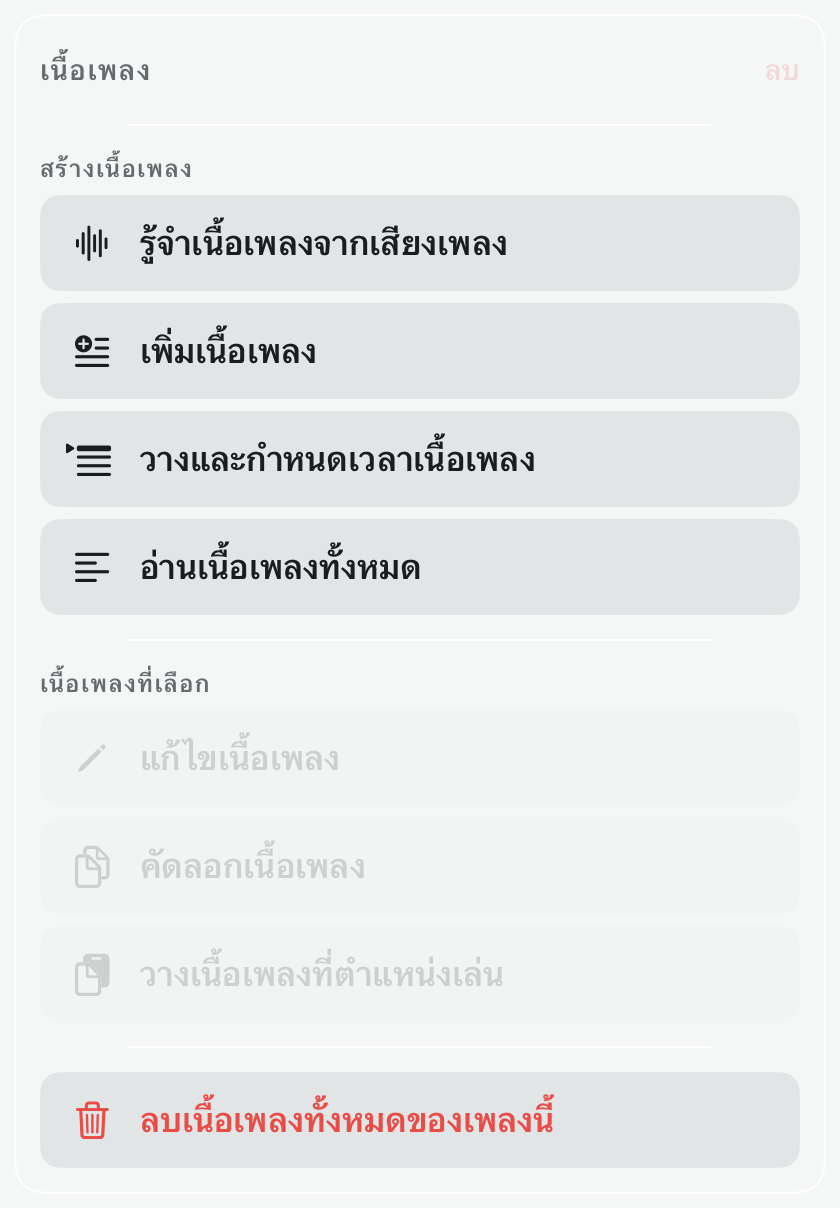
เปิดเมนูเนื้อเพลง
เปิดเพลงแล้วเลือก การตั้งค่า → + เนื้อเพลง หากอยู่ในมุมมองคอร์ด แอปจะเปลี่ยนเป็นไทม์ไลน์เพื่อแก้ไข เนื้อเพลงที่บันทึกไว้จะแสดงเหนือคอร์ดเมื่อกลับไปมุมมองคอร์ด
หน้าที่ของแต่ละคำสั่ง
- รู้จำเนื้อเพลงจากเสียงเพลง
- รู้จำคำและแนะนำเวลาจากเสียง ไม่ต้องวางข้อความ บันทึกโดยอัตโนมัติเมื่อทำงานเสร็จและเปิดเพลงต้นฉบับอยู่
- วางและกำหนดเวลาเนื้อเพลง
- ใช้คำที่คุณเตรียมไว้ โดยแยกวลีที่ร้องแต่ละวลีเป็นหนึ่งบรรทัด เลือกตรวจหาเวลาเพื่อรับตำแหน่งแนะนำ หรือกำหนดเวลาเองขณะฟัง แล้วตรวจทานและบันทึก
- เพิ่มเนื้อเพลง
- เพิ่มวลีหนึ่งที่ตัวชี้เวลา เหมาะกับส่วนสั้นหรือวลีที่ขาด บน Mac คลิกที่ว่างในแถวเนื้อเพลงและพิมพ์ได้ด้วย
- อ่านเนื้อเพลงทั้งหมด
- เปิดข้อความที่บันทึกไว้ในตัวอ่านแบบเลื่อน ไม่ได้รู้จำ กำหนดเวลา หรือแทนที่เนื้อเพลง
- แก้ไขเนื้อเพลง
- แก้คำของวลีที่เลือกโดยคงเวลาเดิม บน iPhone/iPad กดบันทึกเพื่อปิดตัวแก้ไข
- คัดลอกเนื้อเพลง / วางเนื้อเพลงที่ตัวชี้เวลา
- ทำสำเนาวลีที่บันทึกไว้ไปยังตำแหน่งใหม่ ต่างจากการวางเนื้อเพลงทั้งเพลงเพื่อกำหนดเวลา
- ลบเนื้อเพลงที่เลือก / ลบ
- ลบเฉพาะวลีที่เลือก
- ลบเนื้อเพลงทั้งหมดของเพลงนี้
- ลบเฉพาะเนื้อเพลงของเพลงที่เปิดอยู่หลังยืนยัน คอร์ด โน้ต ช่วงฝึก และเสียงยังอยู่ ใช้เลิกทำเพื่อคืนเนื้อเพลงที่ลบได้
รู้จำและบันทึกโดยอัตโนมัติ
เลือก การตั้งค่า → + เนื้อเพลง → รู้จำเนื้อเพลงจากเสียงเพลง เนื้อเพลงเดิมจะถูกเก็บไว้ตามค่าเริ่มต้น เลือกแทนที่ช่วงเนื้อเพลงเดิมเฉพาะเมื่อต้องการแทนที่
เมื่อเริ่มวิเคราะห์ แผ่นตัวเลือกจะปิดและแสดงความคืบหน้าที่มุมล่างซ้าย เล่นเพลงต่อได้ เมื่อเสร็จ ระบบจะเพิ่มและบันทึกลงในเพลงต้นฉบับที่เปิดอยู่ แล้วข้อความความคืบหน้าจะหายไป ไม่มีหน้าตรวจทานหรือหน้าสรุปให้ปิดสำหรับขั้นตอนรู้จำนี้ ส่วนวางและกำหนดเวลาเนื้อเพลงยังมีขั้นตอนตรวจทานและบันทึกแยกต่างหาก

ถ้าเพลงจบหรือเปิดเพลงอื่น
การรู้จำยังทำต่อหลังเพลงจบ และบันทึกโดยไม่เริ่มเล่นเพลงใหม่ อาจใช้เวลาหลายนาทีตามอุปกรณ์ ความยาวเพลง และการเตรียมครั้งแรก เปอร์เซ็นต์ประมวลผลเสียงไม่ได้รับประกันเวลาที่เหลืออย่างแน่นอน
เปิดเพลงอื่นระหว่างทำงานได้ ผลยังเป็นของเพลงเดิม กลับมาเปิดเพลงเดิมบนอุปกรณ์นั้นเพื่อบันทึกผลที่รออยู่ เปิด GTR ไว้ระหว่างทำงาน บน iPhone/iPad ให้แอปอยู่บนหน้าจอ งานที่ยังไม่เสร็จและผลที่รอบันทึกเก็บในหน่วยความจำและไม่อยู่ต่อเมื่อปิดแอป
ถ้าบันทึกไม่สำเร็จ
ลองบันทึกอีกครั้งจะบันทึกผลเดิมโดยไม่เพิ่มเนื้อเพลงซ้ำ หากเลือกแทนที่แต่แก้เนื้อเพลงเดิมระหว่างรู้จำ แอปจะปกป้องการแก้ไขนั้น เพิ่มเนื้อเพลงที่รู้จำได้จะเก็บการแก้ไขและเพิ่มผลใหม่ การบันทึกอัตโนมัติเป็นการเปลี่ยนแปลงครั้งเดียวที่ใช้เลิกทำได้
แก้ไขในแถวเนื้อเพลง
ไทม์ไลน์แสดงข้อความธรรมดาบน Mac, iPhone และ iPad ไม่มีกรอบเนื้อเพลงหรือจุดจับปรับขนาด
บน Mac ให้หยุดเล่นชั่วคราว คลิกคำเดิมหรือที่ว่างในแถวแล้วพิมพ์ได้ทันที การแก้ไขบันทึกอัตโนมัติ กด Esc เพื่อออกจากแถวก่อนใช้ Space เล่นหรือหยุดเพลง ขณะเคอร์เซอร์อยู่ในข้อความ Space จะพิมพ์ช่องว่าง
บน iPhone/iPad หยุดเล่นชั่วคราว แตะวลีเพื่อเลือก แล้วเลือกแก้ไขเนื้อเพลงหรือกดค้างเพื่อเปิดคำสั่ง กดบันทึกเพื่อปิดตัวแก้ไข แล้วใช้ปุ่มเล่น/หยุด ลากวลีในแนวนอนเพื่อเลื่อนเวลา

ใส่คำและกำหนดเวลาเอง
- เปิดวางและกำหนดเวลาเนื้อเพลง วางหนึ่งวลีร้องต่อบรรทัด
- เลือกตรวจหาเวลาเพื่อรับตำแหน่งแนะนำ หรือกำหนดเวลาเองเพื่อทำเครื่องหมายขณะฟัง
- ในการกำหนดเอง กดเล่น ใช้บรรทัดถัดไปเมื่อเริ่มร้องวลี และจบบรรทัดเมื่อจบ เว้นช่วงดนตรีตามจริง
- จบบรรทัดสุดท้ายใช้จบวลีสุดท้าย ย้อนเครื่องหมายล่าสุดใช้แก้การทำเครื่องหมาย แก้ไขบรรทัดถัดไปจะหยุดเล่นเพื่อแก้ข้อความและเก็บเครื่องหมายก่อนหน้า
- เสร็จสิ้นการกำหนดเวลา ตรวจทาน แล้วบันทึก ยกเลิกจะไม่เปลี่ยนเนื้อเพลงที่บันทึกไว้ ตรวจบรรทัดที่หาเวลาไม่พบและเพิ่มส่วนที่ขาดด้วยตัวเอง

เลิกทำและย้อนคืนต่างกันอย่างไร
บน Mac ใช้ แก้ไข → เลิกทำ หรือ Command–Z เพื่อย้อนการแก้ไขล่าสุด ส่วน การตั้งค่า → + ย้อนคืน จะคืนทั้งเพลงไปยังสถานะตอนเปิดและล้างประวัติเลิกทำ/ทำซ้ำ จึงมีขอบเขตกว้างกว่าการเลิกทำครั้งเดียว
ผลอัตโนมัติเป็นฉบับร่าง
อาจตกหล่นหรือรู้จำคำผิด โดยเฉพาะเสียงดนตรีที่หนาแน่นหรือท่อนซ้ำ ตรวจทั้งคำและเวลาเริ่ม/จบ โมเดลรวมอยู่ในแอปและทำงานออฟไลน์ได้ตั้งแต่ครั้งแรก การรู้จำไม่ส่งเสียงหรือเนื้อเพลงไปยังบริการถอดเสียง โปรเจ็กต์ที่บันทึกแล้วอาจซิงก์ผ่าน iCloud ส่วนตัวหากเปิดใช้ เปอร์เซ็นต์แสดงส่วนของเสียงที่ประมวลผลแล้ว หลังจากนั้นยังมีขั้นตอนตรวจและวางคำ
อ่านและตรวจสถานะในคลังเพลง
อ่านเนื้อเพลงทั้งหมดเปิดตัวอ่านข้อความ มุมมองคอร์ดแสดงวลีเหนือคอร์ดสองแถวที่สมบูรณ์ ถ้าวลีข้ามรอยต่อแถว คำที่เหลือจะไปต่อแถวถัดไป ไม่สร้างเวลาแยกคำที่ไม่มีในข้อมูลเดิม วงกลมเนื้อเพลงบนโปสเตอร์เป็นสีขาวทึบเมื่อมีเนื้อเพลงที่บันทึกไว้ และโปร่งเมื่อไม่มี โดยปรับอัตโนมัติหลังบันทึกหรือลบ