Akkord-Zeitleiste
Sieh erkannte Akkorde, wenn sie erklingen. Verschiebe oder ersetze sie und wähle andere Griffvarianten.
GTR Player macht aus deiner eigenen Musik eine übersichtliche, bearbeitbare Zeitleiste zum Gitarreüben – mit Akkorden, Noten, Songtext und Werkzeugen, mit denen du jeden Song an dein Spiel anpassen kannst.
Zum Start: 10 importierte Songs dauerhaft kostenlos, mit allen Funktionen und gespeicherten Änderungen. Dazu kommen 48 Begleittracks zusätzlich zu deinen Importen. Keine zeitlich begrenzte Testphase.
Keine Werbung. Niemals.
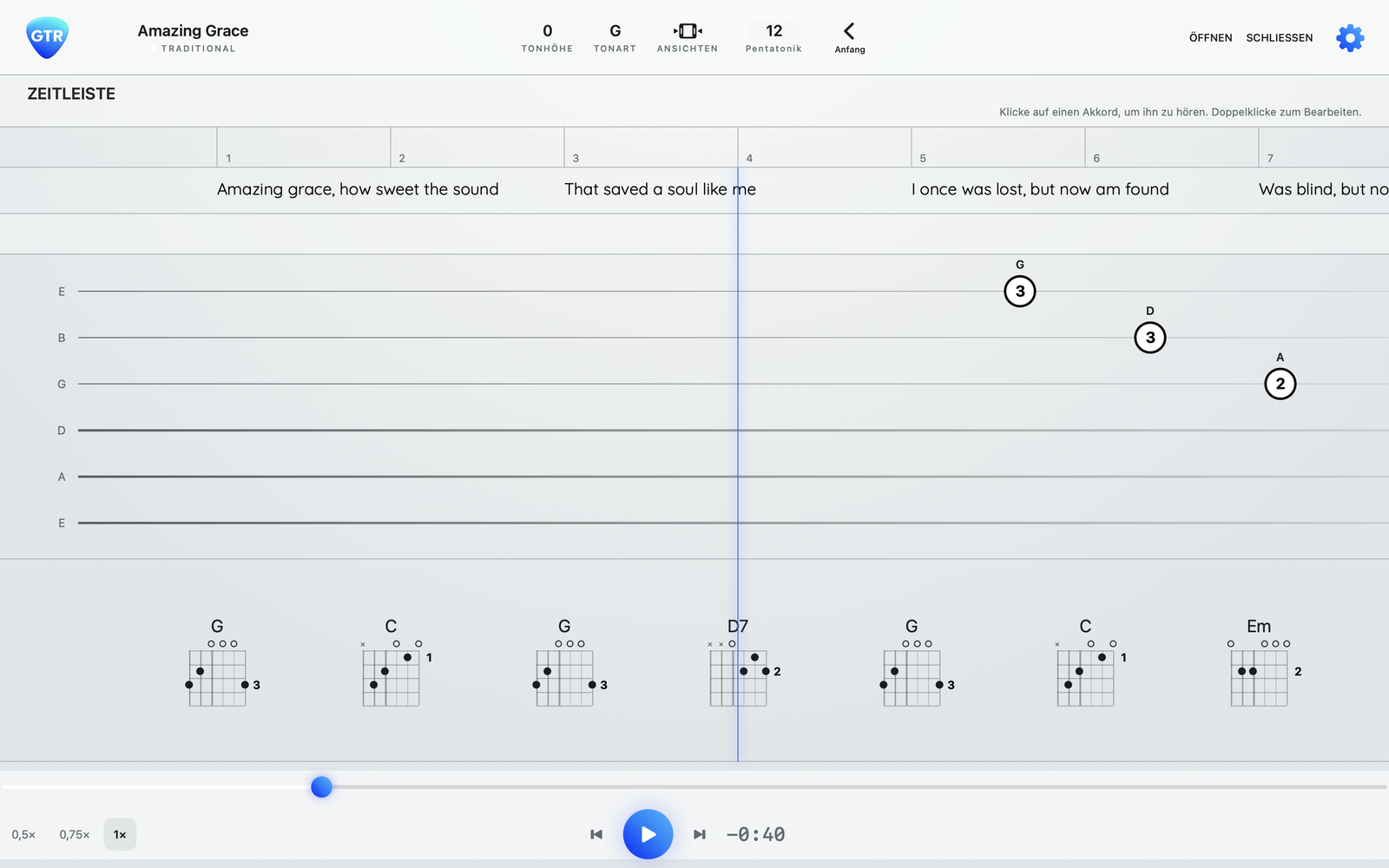
Dies ist eine direkte Aufnahme von GTR Player. Sieh, wie Songtext, Saiten, Akkorddiagramme und Abspielposition gemeinsam der Aufnahme folgen.
Amazing Grace ist eine Public-Domain-Komposition, die hier als einfache Demonstration verwendet wird.
Beginne mit dem Song. GTR Player richtet die Aufnahme und alles, was du hinzufügst, gemeinsam auf einer visuellen Zeitleiste aus.
Sieh erkannte Akkorde, wenn sie erklingen. Verschiebe oder ersetze sie und wähle andere Griffvarianten.
Füge einzelne Gitarrennoten hinzu, wähle Saite und Bund und platziere sie präzise im zeitlichen Verlauf.
Erkenne Wörter aus der Aufnahme, füge eigenen Songtext ein und ordne ihn zeitlich zu oder ergänze einzelne Phrasen. Erkannter Text wird automatisch im geöffneten Song gespeichert. Prüfe ihn in ZEITLEISTE und lies ihn in AKKORDE über den Griffdiagrammen. Songtextwerkzeuge vergleichen.
Markiere eine Strophe, ein Solo oder einen schwierigen Takt und wiederhole den Abschnitt, bis er sich vertraut anfühlt.
Passe Tonhöhe und angezeigte Tonart auf Mac und iPad an. Auf dem iPhone gibt es weder im Hoch- noch im Querformat eine Anzeige oder ein Einstellungsmenü für Tonhöhe und Tonart. Kapodaster-Griffformen kannst du auf allen drei Geräten nutzen.
Halte deine GTR Player-Mediathek mit demselben iCloud-Account auf Mac, iPad und iPhone verfügbar.
Navigiere auf der Zeitleiste, spiele mit 0.5×, 0.75× oder normaler Geschwindigkeit und kehre zu wichtigen Stellen zurück. Mit ‹ Anfang neben Pentatonik in der oberen Leiste gelangst du zum Songanfang.
Finde Songs nach Titel, Interpret, Genre oder einem enthaltenen Akkord – zusätzlich zum Dateinamen.
Wähle den hellen oder dunklen Modus mit Layouts für Mac, iPad und iPhone.
Beginne mit einem verschiebbaren Pentatonik-Fingersatz zu improvisieren. Lerne Grundtöne, Griffbrett, Durtonleitern und Akkordtöne anhand der Diagramme in der Hilfe auf Mac und iPad.
Übe in allen zwölf Tonarten mit 48 enthaltenen Tracks: rote Tonleiterhilfen und grüne Pentatonik-Begleittracks. Normale Songposter sind blau.
GTR Player gibt dir einen Ausgangspunkt und überlässt dir die Kontrolle über jedes musikalische Detail.
Importiere eine kompatible Audiodatei, die dir gehört oder die du verwenden darfst.
WAV, MP3, M4A, AAC, AIFF, FLAC, ALAC und CAF, sowie Audio aus kompatiblen MP4, MOV und M4V-Dateien.
Die Analyse auf deinem Gerät erstellt zunächst eine Akkord-Zeitleiste.
Korrigiere Akkorde, wähle andere Griffe und ergänze Noten, Songtext und Bereiche.
Spiele langsamer, wiederhole Abschnitte oder nutze Kapodaster-Griffformen. Auf Mac und iPad kannst du auch die Tonart ändern.
Akkorde und Noten helfen mehr, wenn du ihre genaue Position in der Musik siehst. GTR Player hält jede Änderung mit der Zeitleiste des Songs verbunden.
Das Beispiel Amazing Grace wurde in GTR Player erstellt und geöffnet und direkt aus der App aufgenommen.

Der zeitlich zugeordnete Songtext steht über sechs Gitarrensaiten. Die Akkorddiagramme sind entlang des Songs platziert.
Gespeicherter Songtext steht einzeilig über den Akkorden. Genau zwei vollständige Akkordreihen bleiben sichtbar. Text und Akkorde bleiben jeweils einzeilig; dichte Passagen zeigen weniger Takte. Spiele zuerst die obere, dann die untere Reihe. Eine halbe Sekunde nachdem der blaue Punkt den letzten Akkord erreicht, erscheint das nächste Reihenpaar. Der Punkt wartet darüber, bis der nächste Akkord beginnt. Darunter steht der nächste Akkordname ohne Countdown. Auf dem Mac klickst du zum Anhören und doppelklickst zum Bearbeiten. Auf dem iPad tippst du zum Anhören und doppeltippst zum Bearbeiten. Das funktioniert in ZEITLEISTE und AKKORDE. Die Hinweise bleiben in beiden Ansichten oben rechts. Der Bund für den Zeigefinger bei Pentatonik steht weiterhin neben Ansichten.
Amazing Grace ist eine gemeinfreie Komposition. Moderne Aufnahmen und Bearbeitungen können eigene Schutzrechte haben. Quelle der Library of Congress ansehen.
Die Zahl über Pentatonik ist der empfohlene Startbund für das verschiebbare Muster aus Hilfe → Gitarrentheorie. Auf dem iPhone steht sie neben dem Schalter AKKORDE/ZEITLEISTE.

In diesem Bild zeigt G-Dur Bund 12.
Dasselbe Muster funktioniert für Dur und Moll. Beginne am Bund, der für die Tonart des Songs angezeigt wird.
Die Anzeige zeigt 12: Beginne mit dem Zeigefinger in Bund 12 auf der tiefen E-Saite, der dicksten Saite. Behalte den Fingersatz bei und verschiebe das ganze Muster dorthin.
Für andere Tonarten nutze die angezeigte Bundnummer: D-Dur zeigt 7, C-Dur 5 und C-Moll 8. Das ist ein Startbund, keine Fingernummer. Folge der passenden Dur- oder Molllektion.
Die Zahl folgt Tonartwechseln im Song, einschließlich Änderungen mit TONART auf Mac und iPad. Ein Strich (—) bedeutet, dass die Tonart ausgeblendet oder nicht verfügbar ist. Die Anleitung ändert weder das Audio noch spielt sie Noten für dich.
Öffnen Hilfe → Gitarrentheorie um das Muster zu lernen. Dieselbe Anleitung ist in der App auf Mac und iPad verfügbar.
Platziere und bearbeite Songtext in ZEITLEISTE. AKKORDE zeigt ihn übersichtlich über den Griffdiagrammen zum Lesen.
Öffne Einstellungen → + SONGTEXT. Aus AKKORDE wechselt die App zum Bearbeiten automatisch in ZEITLEISTE.
Automatisch erkannte Wörter und Zeitpositionen sind ungefähre Entwürfe. Phrasen können fehlen, Wörter können falsch sein und Anfang oder Ende müssen eventuell angepasst werden. Vorhandener Songtext bleibt erhalten, sofern du nicht „Vorhandene Songtextbereiche ersetzen“ auswählst. Die automatische Erkennung speichert eine einzelne Änderung, die rückgängig gemacht werden kann. „Songtext einfügen und zuordnen“ behält die Schritte Prüfen und Speichern; Abbrechen lässt gespeicherten Songtext unverändert.
Das enthaltene Erkennungsmodell arbeitet offline, auch bei der ersten Nutzung. Die Vorbereitung auf deinem Gerät kann zunächst mehrere Minuten dauern. Die Erkennung lädt weder Audio noch Text zu einem Transkriptionsdienst hoch. Gespeicherte Projekte können über dein persönliches iCloud synchronisiert werden, wenn du es aktivierst.
Die Erkennung läuft nach dem Wiedergabeende weiter und startet den Song nicht erneut. Öffnest du einen anderen Song, wartet das Ergebnis, bis du den ursprünglichen wieder öffnest. Lass GTR währenddessen geöffnet. Drücke auf dem Mac Esc, bevor du mit der Leertaste die Wiedergabe steuerst. Auf iPhone und iPad schließt Speichern den Texteditor.
Vollständige Anleitung für Songtext und manuelles Timing →
Jede Phrase erscheint einmal über ihren gespeicherten Zeitraum. Bei einem Reihenwechsel werden nur die verbleibenden Wörter unten fortgesetzt. Innerhalb einer Reihe bleibt der Text einzeilig. Zwei vollständige Akkordreihen bleiben sichtbar; das nächste Paar erscheint eine halbe Sekunde nach dem letzten Akkord. Die Anzeige erfindet keine Zeitpositionen für einzelne Wörter.
Wähle Einstellungen → + NOTEN → Alle Noten löschen und bestätige. Abbrechen erhält die Noten.
Das löscht alle Noten des geöffneten Songs. Akkorde, Songtext, Übungsregionen und Audio bleiben. Widerrufen stellt die Noten wieder her. Ausgewählte Noten löschen betrifft nur die Auswahl.
Song nach Noten durchsuchen prüft die gesamte Aufnahme und ergänzt Vorschläge, ohne vorhandene Noten und Entscheidungen zu entfernen. Einstellungen → NOTEN ERKENNEN erstellt nach Bestätigung die Notenvorschläge des geöffneten Songs neu. Anleitung für Akkorde und Noten lesen →
Gib jedem Song eine eigene Farbe mit gut lesbarer weißer Schrift und optionalem Verlauf auf Mac und iPad.
Der Kreis neben Songtext aktualisiert sich automatisch. Er ist in beiden Darstellungsmodi weiß ausgefüllt, wenn Songtext gespeichert ist, und sonst leer. Den ersten Text zu speichern füllt ihn aus; den gesamten Text zu löschen leert ihn wieder. Es gibt keine manuelle Markierung.
Öffne Einstellungen → + BEREICHE → Alle Bereiche löschen. Bestätige, um nur die Bereiche des aktuellen Songs zu entfernen, oder wähle Abbrechen. Akkorde, Noten, Songtext und Audio bleiben erhalten. Mit Widerrufen stellst du die Bereiche wieder her.
Entdecke die Hauptbereiche der App. Wähle einen Bildschirm zum Vergrößern.
GTR Player ist ein Werkzeug zum Üben mit Musik, die du bereits hast. Es ist kein Musikshop oder Streamingdienst.
Ja. Öffne in AKKORDE Einstellungen → + SONGTEXT; GTR wechselt zum Bearbeiten in ZEITLEISTE. Dort kannst du Text erkennen, einfügen, zeitlich zuordnen oder eine Phrase ergänzen. Aktionen für ausgewählte Phrasen betreffen nur die Auswahl; Gesamten Songtext dieses Songs löschen betrifft den ganzen Songtext, verlangt Bestätigung und lässt sich widerrufen. AKKORDE zeigt gespeicherten Text über den Akkordreihen zum Lesen. Vergleichen Sie die Auswahl des Textmenüs →
Sie kann mehrere Minuten dauern, besonders beim ersten Mal oder bei langen Aufnahmen. Sie läuft nach dem Songende weiter und speichert, ohne die Wiedergabe neu zu starten. Lass GTR geöffnet; nach erfolgreichem Speichern verschwindet die Fortschrittsanzeige.
Das enthaltene Modell arbeitet offline, auch beim ersten Mal. Die Erkennung lädt weder Audio noch Text zu einem Transkriptionsdienst hoch. Gespeicherte Projekte können über dein persönliches iCloud synchronisieren, wenn aktiviert. Der Prozentsatz zeigt den verarbeiteten Audioanteil; danach prüft und platziert GTR die Wörter. Text und Zeiten sind ungefähre Entwürfe: Höre zu und korrigiere Wörter, Anfang und Ende. Eine verlässliche Gesamtquote für Songtext ist nicht ermittelt.
Wähle Einstellungen → + NOTEN → Alle Noten löschen und bestätige. Nur die Noten des geöffneten Songs werden entfernt; Akkorde, Text, Bereiche und Audio bleiben. Abbrechen erhält die Noten, Widerrufen stellt sie wieder her. Ausgewählte Noten löschen betrifft nur die Auswahl.
Nutze auf dem Mac Bearbeiten → Widerrufen oder Command–Z für die letzte Änderung. Einstellungen → + ZURÜCKSETZEN stellt den Songzustand beim Öffnen wieder her und löscht den aktuellen Widerrufen/Wiederholen-Verlauf.
Ja. Die Erkennung läuft für den ursprünglichen Song weiter und hält das Ergebnis getrennt. Öffne diesen Song erneut, damit das wartende Ergebnis automatisch gespeichert wird. Beim Beenden von GTR gehen laufende Erkennung und wartende Ergebnisse verloren. Ablauf für Songtexterkennung und Speichern lesen.
Überlappt beim aktuellen Zoom ein Diagramm, zeigt der gesamte Song Namen. Vergrößere mit zwei Fingern, bis alle Diagramme passen; sie erscheinen gemeinsam wieder. Scrollen allein schaltet die Darstellung nicht um. Beide Ansichten ansehen.
Er zeigt, ob der Song gespeicherten Text enthält. Mit Text ist der Kreis weiß ausgefüllt, ohne Text leer. Er aktualisiert sich nach dem Speichern oder Löschen automatisch; eine manuelle Markierung gibt es nicht. Beide Songtextzustände ansehen.
Ja. Halte ein Poster in der Mediathek gedrückt und wähle Blau, Rot, Grün, Violett, Türkis, Schiefergrau, Braun oder Schwarz. Aktiviere bei Bedarf Verlauf und speichere mit dem Häkchen. Automatisch stellt den üblichen Verlauf der Kategorie wieder her. Farbeditor ansehen.
Unterstützte Audioformate sind WAV, MP3, M4A, AAC, AIFF (.aif/.aiff), FLAC, Apple Lossless (ALAC, meist .m4a) und CAF. Auch Audio aus MP4-, MOV- und M4V-Dateien mit kompatibler Tonspur lässt sich importieren.
GTR Player öffnet eigene .gtr-Songprojekte. Dateien müssen heruntergeladen, lesbar und für dein Apple-Gerät kompatibel codiert sein. Geschützte Apple Music-Abotitel und reine Streaming-Titel lassen sich nicht importieren.
GTR Player enthält 48 eigene Übungstracks zur Gitarrentheorie: Dur- und Molltonleiterhilfen sowie Begleitmusik für Pentatonik-Solos in allen zwölf Tonarten. Importiere kompatible eigene Songs für deine Mediathek. Kommerzielle Songs werden nicht mitgeliefert.
Die iPhone-Zeitleiste bietet weder im Hoch- noch im Querformat eine Anzeige oder ein Einstellungsmenü für Tonhöhe und Tonart. Mac und iPad haben beide Regler. Die Zahl über Pentatonik auf dem iPhone nennt den empfohlenen Startbund fürs Solomuster.
Sie nennt den Bund, an dem dein Zeigefinger das verschiebbare Muster auf der tiefen E-Saite beginnt. Im Bild bedeutet 12: bei Bund 12 anfangen. Bild und Beispiele ansehen.
Je sauberer und klarer die Aufnahme, desto zuverlässiger ist meist die Akkorderkennung. Alte Aufnahmen oder schlechte Überspielungen von Band oder CD können Rauschen, Verzerrung und andere Störungen enthalten. Nutze erkannte Akkorde als Ausgangspunkt und korrigiere sie bei Bedarf.
Im Test mit 742 Songdateien erreichte die audiobasierte Akkorderkennung durchschnittlich rund 80% Übereinstimmung mit Referenzakkorden; der Median je Song lag über 80%. Die gerundeten Werte gelten für stabile Akkordpassagen, nicht für alle Akkorde im Song. Die Aufnahme beeinflusst das Ergebnis.
Die Analyse erfolgt auf deinem Gerät. GTR Player speichert die Mediathek in deinem persönlichen iCloud, wenn verfügbar, sonst lokal. Heruntergeladene Dateien anderer Cloud-Anbieter kannst du über Dateien oder Finder importieren. Automatische Synchronisierung der App-Mediathek verwendet iCloud; ein anderer Anbieter übernimmt sie nicht automatisch. Deine Musik wird nicht an einen Musikserver des Entwicklers übertragen.
Ja, mit demselben Apple Account und aktiviertem iCloud Drive für GTR Player. Öffne auf iPad oder iPhone Einstellungen → deinen Namen → iCloud → Drive, auf dem Mac Systemeinstellungen → deinen Namen → iCloud → Drive. Aktiviere die Gerätesynchronisierung und erlaube GTR Player den Zugriff auf iCloud Drive. Apples Anleitung für iCloud Drive ansehen → Anleitung zur Synchronisierung der GTR Player-Mediathek →
Ja. Bereits auf dem Gerät geladene Songs kannst du offline bearbeiten und üben. Die iCloud-Synchronisierung zwischen Geräten benötigt eine Internetverbindung.
Ja. Ändere den Akkordnamen oder wähle einen anderen Griff desselben Akkords, etwa F ab Bund 1 oder ab Bund 8. Soll im ganzen Song F durch F7 ersetzt werden, bearbeite einen Akkord und wähle Auf alle anwenden. Auch Akkorde, Noten, Songtext und Bereiche lassen sich verschieben und bearbeiten.
Die Notenerkennung sucht kurze, klare Riffs und überschaubare Melodien fürs Gitarrenüben. Sie können von Gitarre, Klavier, Mundharmonika, Synthesizer oder einem anderen Instrument mit bestimmter Tonhöhe stammen. Einstellungen → NOTEN ERKENNEN erstellt die Notenvorschläge des geöffneten Songs nach Bestätigung neu. + NOTEN → Song nach Noten durchsuchen analysiert die ganze Aufnahme und ergänzt Vorschläge, während vorhandene Noten und Entscheidungen erhalten bleiben. Ohne klare Noten erfindet die App keine aus den Akkorden.
Akkorderkennung: rund 80% Übereinstimmung mit Referenzakkorden im Test mit 742 Songs, gemessen in stabilen Passagen. Ergebnisse hängen von Song und Aufnahme ab. Die Zahl gilt nur für Akkorde; eine verlässliche Gesamtquote für Noten ist nicht ermittelt.
Schnelle Soli und Läufe, überlagerte Instrumente und starke Verzerrung erschweren die Erkennung. Sie liefert einen lesbaren Ausgangspunkt fürs Gitarrenüben, keine vollständige Basstranskription. Höre die Aufnahme an und passe die Vorschläge an dein Spiel an.
Nein. Die Erkennung sucht einfache Riffs und klare, spielbare Noten für die Zeitleiste. Ein Song kann leicht beginnen und später ein schnelles Solo mit überlagerten Noten enthalten. Schnelle Läufe, starke Verzerrung und mehrere gleichzeitige Instrumente erschweren die Trennung; Noten können fehlen oder falsch sein. Nutze das Ergebnis als Ausgangspunkt, höre zu und korrigiere.
Eine verlässliche Gesamtquote für die Notenerkennung ist nicht ermittelt. Mehr erkannte Noten allein belegen keine bessere Erkennung.
Soll ein erkanntes F eigentlich F7 sein, ändere es im Editor. Auf alle anwenden ersetzt passende F-Akkorde im gesamten geöffneten Song durch F7. Anleitung zur Akkord- und Notenerkennung lesen →
Keine Werbung. Niemals. GTR Player konzentriert sich aufs Musiküben, ohne Werbung oder Verhaltensanalyse durch Drittanbieter.
Ja. GTR Player läuft auf iPhone, Mac und iPad mit ZEITLEISTE und AKKORDE im Hoch- und Querformat. Getestet wurde auf iPhone 17 Pro Max; iPhone Duo-Layouts wurden im Apple-Simulator geprüft. App Store-Downloads bleiben während der abschließenden Tests mit „In Kürze“ markiert. Unterstützte Modelle und Betriebssysteme ansehen.
GTR Player benötigt iOS 26 oder neuer, iPadOS 26 oder neuer beziehungsweise macOS Tahoe 26 oder neuer. Wähle unten dein Gerät und prüfe dein Modell. Die Listen folgen Apples Betriebssystemkompatibilität; GTR Player wird auf ausgewählten Geräten getestet.
Diese iPhones können GTR Player auf iOS 26 oder iOS 27 ausführen.
iPhone 18 Pro, iPhone 18 Pro Max und iPhone Duo erfordern iOS 27 oder höher.
Die frühesten unterstützten Pro-Modelle sind iPhone 11 Pro und 11 Pro Max. Auf kleinen Bildschirmen bietet Querformat mehr Platz für die Zeitleiste.
GTR Player wurde auf dem iPhone 17 Pro Max mit iOS 27.0.1 getestet, mit Simulatorkontrollen auf dem iPhone 11 Pro mit iOS 26.5 und iPhone Duo mit iOS 27.1. Die Analysegeschwindigkeit kann auf älteren Geräten variieren.
Diese iPads erfüllen die Voraussetzung von GTR Player: iPadOS 26 oder neuer.
iPadOS 26 ist die neueste Hauptversion für iPad (8. Generation), iPad mini (5. Generation), iPad Air (3. Generation), 11-Zoll iPad Pro (1. Generation) und 12,9-Zoll iPad Pro (3. Generation). Die anderen Modelle oben können auch iPadOS 27 laufen lassen. Das neuere iPad mini mit A20 Pro startet mit iPadOS 27.
Diese Macs mit Apple Chips unterstützen GTR Player unter macOS Tahoe 26 oder macOS Golden Gate 27.
Mac mini mit M6 oder M5 Pro und Mac Studio mit M5 Max oder M5 Ultra erfordern macOS Golden Gate 27 oder höher.
Diese Intel Macs erfüllen die Anforderungen an macOS Tahoe 26 , ihre neueste unterstützte Hauptversion.
Apples Modelllisten ansehen für macOS Tahoe 26 und macOS Golden Gate 27.
Dein Modell und die Systemversion findest du auf iPhone und iPad unter Einstellungen → Allgemein → Info. Auf dem Mac: Apple-Menü → Über diesen Mac.
Nein. Du kannst bis zu 10 importierte Songs so lange du möchtest in deiner Mediathek behalten. Alle Übungsfunktionen stehen zur Verfügung, und alle Änderungen werden gespeichert. Es gibt keine zeitlich begrenzte Testphase und keine automatische Abbuchung.
Nein. Alle 48 mitgelieferten Begleittracks zählen zusätzlich zu deinen eigenen importierten Songs.
Für einen elften importierten Song ist das Jahresabonnement erforderlich. Unbegrenzte Importe kosten US$30 pro Jahr; den örtlichen Preis zeigt Apple vor dem Kauf an. Beim Wechsel zum Abonnement bleiben alle zehn vorhandenen Songs und sämtliche Änderungen erhalten und werden nicht überschrieben.
Nein. Ein Jahresabo gilt für deine unterstützten Macs, iPads und iPhones mit demselben Apple Account für App Store-Käufe. Lade die passende Version und nutze bei Bedarf Käufe wiederherstellen. Deine Mediathek synchronisiert getrennt über dein persönliches iCloud.
Ja. App-Updates und unbegrenzte Importe auf deinen unterstützten Macs, iPads und iPhones sind enthalten. Du brauchst kein eigenes Abo für jedes Gerät.
Unbegrenzte Importe bleiben bis zum Ende des bezahlten Zeitraums möglich. Danach bleiben alle gespeicherten Songs und Änderungen abspielbar und bearbeitbar. Neue Importe sind mit weniger als 10 importierten Songs oder einem aktiven Abo möglich. Die 48 Begleittracks zählen weiterhin getrennt.
GTR Player kommt bald in den App Store für Mac, iPad und iPhone. Die Download-Links werden aktiv, wenn Apple die App öffentlich zur Verfügung stellt. Kostenlose Version und Abonnement ansehen.
Starte kostenlos. Behalte deine Arbeit. Erweitere deine Mediathek, wenn du möchtest.
Ohne Zeitlimit
US$30 pro Jahr
Verlängert sich jährlich, sofern du nicht kündigst. Apple zeigt vor dem Kauf den örtlichen Preis und die Zahlungsbedingungen. Verwalte oder kündige das Abo bei Apple.
In Kürze: Der Download im App Store ist noch nicht verfügbar. Alle drei Versionen erhalten denselben GTR Player-Eintrag.
Für unterstützte Macs, iPads und iPhones. Während der Tests bleiben Downloads mit „In Kürze“ markiert.
Modell und Systemversion prüfen →
Dein Abo wird über den Apple Account für App Store-Käufe geteilt. Die Songsynchronisierung erfolgt getrennt über dein persönliches iCloud.
Wir zählen Download-Button-Klicks nach Gerätetyp, ohne Tracking-Cookies hinzuzufügen. So funktioniert die Klickzählung.
Fragen zu GTR Player stellen →