コードタイムライン
音が鳴る位置で検出されたコードを確認し、移動・置き換え・押さえ方の変更ができます。
GTR Player は、お持ちの音楽を、見やすく編集できるギター練習用のタイムラインにします。コード、音符、歌詞を並べ、さまざまなツールで曲を自分の弾き方に合わせて調整できます。
公開時から、10曲までのインポートは期限なく無料です。すべての機能を利用でき、編集内容もすべて保存されます。付属の48トラックはインポート数に含まれません。期限付きの体験版ではありません。
広告はありません。これからも。

GTR Playerを直接収録した動画です。歌詞、弦、コード図、再生位置が一緒に進む様子をご覧ください。
Amazing Graceはパブリックドメインの楽曲で、このデモに使用しています。
お持ちの曲から始められます。録音と追加した内容を、1つの見やすいタイムラインに並べます。
音が鳴る位置で検出されたコードを確認し、移動・置き換え・押さえ方の変更ができます。
ギターの音符を追加し、弦とフレットを選んで、正確な時刻に配置できます。
録音から歌詞を認識したり、お持ちの歌詞を貼り付けて時刻を付けたり、1フレーズずつ追加したりできます。認識した歌詞は開いている曲に自動保存されます。「タイムライン」で確認し、「コード」でコードの上に表示して読めます。 歌詞ツールを比較します。
歌の節、ソロ、難しい小節を練習区間にし、慣れるまで繰り返せます。
MacとiPadでは音声のピッチと表示キーを調整できます。iPhoneには、縦向き・横向きのどちらでもピッチやキーの表示・調整メニューはありません。カポを使った押さえ方は3種類のデバイスすべてで利用できます。
同じiCloudアカウントを使用する場合、GTR PlayerライブラリをMac、iPad、iPhoneで利用可能にします。
タイムライン内を移動し、0.5×、0.75×、通常速度で再生して、重要な箇所に戻れます。上部の「ペンタトニック」の横にある「‹ 先頭」で曲の始めに戻ります。
タイトル、アーティスト、ジャンル、またはそれに含まれるコードで曲を検索します - ファイル名だけでなく。
Mac、iPad、iPhoneに合わせたレイアウトで、ライトモードとダークモードを選べます。
移動できるペンタトニックの形でソロを始めましょう。MacとiPadのヘルプでは、ルート音、指板、メジャースケール、コードの構成音を図で学べます。
付属の48トラックで12のキーすべてを練習できます。赤はスケールガイド、緑はペンタトニック用の伴奏です。通常の曲のポスターは青です。
GTR Playerが出発点を用意し、音楽の細かな調整は自分で行えます。
所有している、または使用許可のある対応音声ファイルを読み込みます。
WAV、MP3、M4A、AAC、AIFF、FLAC、ALAC、CAF、および互換性のあるMP4、MOVおよびM4Vファイルからのオーディオ。
オンデバイス分析は、最初にコードタイムラインを作成します。
コードを修正して別の押さえ方を選び、音符、歌詞、練習区間を追加します。
速度を落とし、区間を繰り返したり、カポの押さえ方を使ったりできます。MacとiPadではキーも変更できます。
コードや音符が曲のどこにあるかを正確に確認できます。すべての編集内容は曲のタイムラインに結び付けて保持されます。
このAmazing Graceの例はGTR Playerで作成・表示し、アプリから直接収録しました。
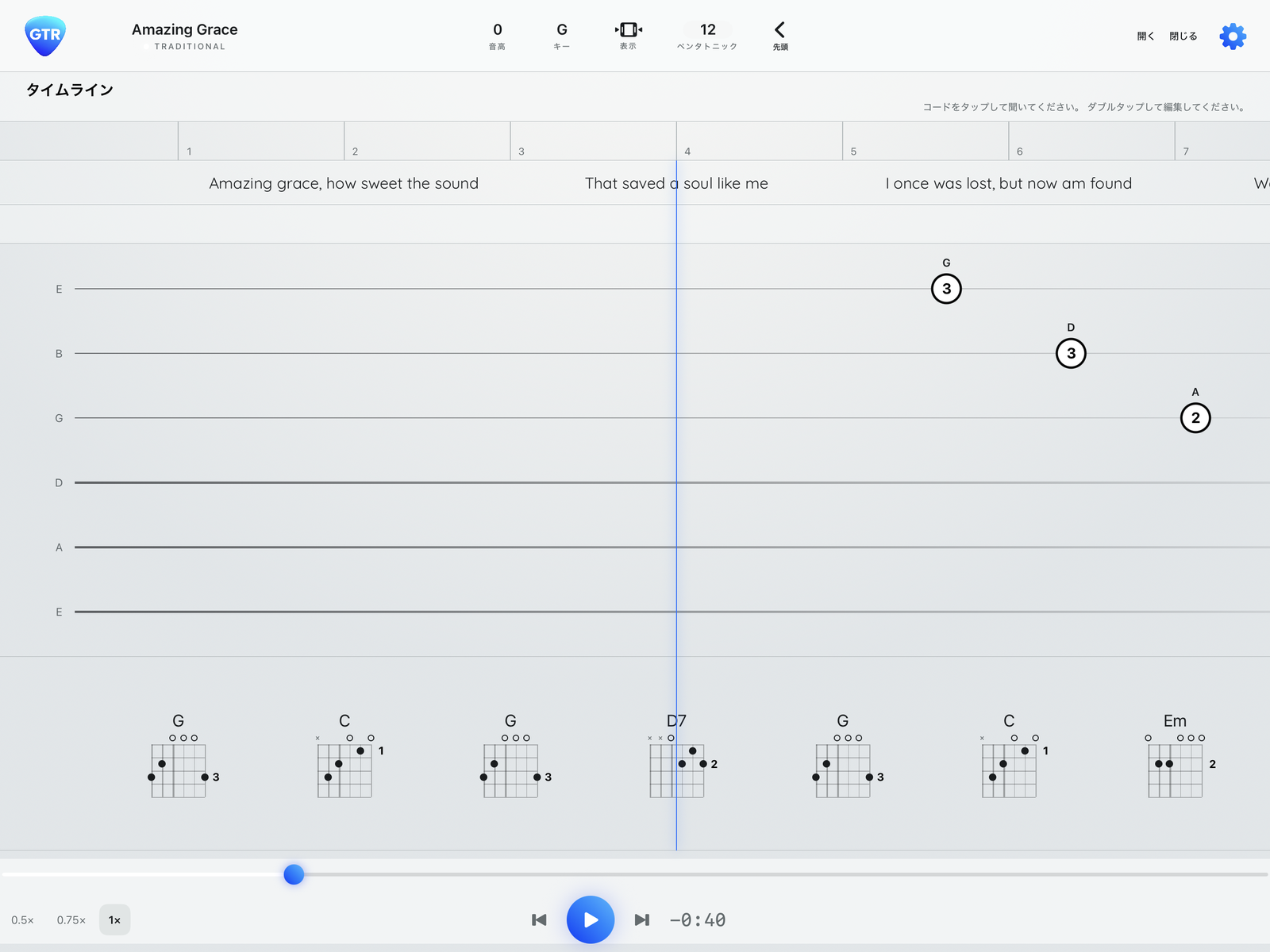
6本のギター弦の上に歌詞を、曲に沿った位置にコード図を表示します。
歌詞を保存すると、コードの上に1行で表示されます。画面にはコードの完全な2段が常に表示され、歌詞とコードはそれぞれ折り返しません。密集した箇所では表示する小節を減らします。上段、下段の順に弾いてください。青い点が最後のコードに達してから半秒後、次の2段に切り替わります。点は次のコードが始まるまで段の上で待ちます。下には次のコード名が表示され、カウントダウンはありません。Macではクリックで試聴、ダブルクリックで編集します。iPadではタップで試聴、ダブルタップで編集します。「タイムライン」と「コード」の両方で使えます。操作案内は両方の右上に、ペンタトニックの人差し指のフレットは「表示」の横に残ります。
Amazing Graceはパブリックドメインの楽曲です。ただし、新しい録音や編曲には別の権利がある場合があります。 米国議会図書館の資料を見る。
「ペンタトニック」の上の数字は、「ヘルプ → ギター理論」の移動できる形を始めるフレットの目安です。iPhoneでは「コード/タイムライン」の切り替えの横にあります。

この画面では、Gメジャーは12フレットと表示されています。
メジャーとマイナーで同じ形が機能します。 曲のキーに表示される開始フレットを使用してください。
表示が12なので、一番太い低音側の E 弦の12フレットに人差し指を置いて、ペンタトニックの形を弾き始めます。指の形を変えず、形全体をその位置へ移動してください。
他のキーでは表示されたフレットを使います。Dメジャーは7、Cメジャーは5、Cマイナーは8です。数字は開始フレットで、指番号ではありません。曲のキーに合うメジャーまたはマイナーのレッスンを選んでください。
数字は曲中のキーの変化に追従し、MacとiPadの「キー」で行った調整も反映します。ダッシュ(—)はキーが非表示か利用できないことを示します。このガイドが音声を変えたり、音符を自動演奏したりすることはありません。
開く: ヘルプ → ギター理論 で形を学べます。同じガイドはMacとiPadのアプリ内にもあります。
「タイムライン」で歌詞の位置を調整できます。「コード」ではコード図の上に歌詞を読みやすく表示します。
「設定 → + 歌詞」を開きます。「コード」からは編集用の「タイムライン」へ自動で切り替わります。
自動認識された歌詞とタイミングは、おおよその下書きです。フレーズの抜けや誤認識があり、開始・終了位置の調整が必要になる場合があります。「既存の歌詞区間を置き換える」を選ばない限り、既存の歌詞は保持されます。自動認識の保存は1回の変更として取り消せます。「歌詞を貼り付けて同期」には確認と保存の手順があり、キャンセルしても保存済みの歌詞は変わりません。
付属の歌詞認識モデルは初回からオフラインで動作します。デバイス内での初期準備には数分かかる場合があります。認識のために音声や歌詞を文字起こしサービスへ送信することはありません。保存済みのプロジェクトは、設定を有効にしている場合、個人のiCloudで同期できます。
再生が終わっても認識は続き、曲を再生し直すことはありません。別の曲を開くと、元の曲を開き直すまで結果が保存待ちになります。処理中はGTRを開いたままにしてください。MacではEscで歌詞行を離れてからスペースキーで再生を操作します。iPhoneとiPadでは「保存」で歌詞エディタを閉じます。
各フレーズは保存された区間に1回表示されます。段の切り替わりをまたぐ場合は残りの言葉だけが下へ続き、1段の中では折り返しません。完全なコード2段を表示し、最後のコードに達してから半秒後に次の組へ切り替わります。単語ごとの時刻を勝手に作ることはありません。
「設定 → + 音符 → すべての音符を削除」を選んで確認します。「キャンセル」なら音符は残ります。
開いている曲の全音符だけを削除します。コード、歌詞、練習区間、音声は残ります。「取り消す」で復元できます。「選択した音符を削除」は選択範囲だけが対象です。
曲の音符を検出 レコード全体をチェックし、既存の音符と選択を維持しながら音符の提案を追加します。 設定 → 音符を検出 確認後に、開いている曲の音符の候補を作り直します。 コードと音符ガイドを読んでください。
MacとiPadで、曲ごとに背景色を設定できます。読みやすい白文字で表示し、グラデーションも選べます。
「歌詞」の横の円は自動で更新されます。保存済み歌詞があると白く塗りつぶされ、ないと輪郭だけになります。ライト・ダーク両モードで同じです。初めて歌詞を保存すると塗りつぶされ、すべて削除すると輪郭だけに戻ります。手動でチェックする設定はありません。
「設定 → + 区間 → すべての区間を削除してください」を開き、確認すると現在の曲の練習区間だけが削除されます。「キャンセル」なら残ります。コード、音符、歌詞、音声は保持され、「取り消す」1回で区間を復元できます。
アプリの主な領域を探ります。 画面を選択して拡大します。
GTR Playerは集中練習ツールです。 それはあなたがすでに持っている音楽を扱うのに役立ちます - それは音楽店やストリーミングサービスではありません。
はい。「コード」で「設定 → + 歌詞」を選ぶと、編集用の「タイムライン」に切り替わります。認識、貼り付けと同期、フレーズの追加ができます。選択した歌詞だけの操作と、この曲の全歌詞を削除する操作は対象が異なります。全削除は確認が必要で、取り消せます。「コード」では保存済み歌詞をコードの上に表示して読めます。 歌詞メニューの選択を比較します。
初回や長い録音では数分かかることがあります。再生終了後も認識を続け、再生し直さずに保存します。GTRを開いたままにしてください。保存が完了すると進捗表示が消えます。
モデルは付属しており、初回からオフラインで動作します。認識のために音声や歌詞を文字起こしサービスへ送りません。保存済みプロジェクトは、有効にしている場合、個人のiCloudで同期できます。パーセントは処理済み音声の割合で、その後に単語を確認・配置します。歌詞と時刻は下書きなので、聴きながら言葉や開始・終了を修正してください。歌詞全体の精度の割合は確立していません。
「設定 → + 音符 → すべての音符を削除」を選んで確認します。開いている曲の音符だけが対象で、コード、歌詞、練習区間、音声は残ります。「キャンセル」で保持し、「取り消す」で復元できます。「選択した音符を削除」は選択範囲だけが対象です。
Macでは「編集 → 取り消す」またはCommand–Zで直前の変更を取り消せます。「設定 → + 元に戻す」は、曲を開いた時点の状態に戻し、現在の取り消し/やり直し履歴を消去します。
はい。元の曲の認識を続け、結果は別に保持します。元の曲を開き直すと、保留中の結果を自動保存します。GTRを終了すると、未完了の認識は止まり、保留中の結果も失われます。 歌詞の認識と保存の手順を見る。
現在の倍率で図が重なると、曲全体がコード名表示になります。2本の指で、全図が収まるまで拡大すると一斉に戻ります。スクロールだけでは切り替わりません。 2つの表示を確認する。
歌詞が保存されているかを示します。ある場合は白く塗りつぶされ、ない場合は輪郭だけです。保存・削除に応じて自動更新され、手動でチェックする設定はありません。 両方の歌詞を参照。
はい。ポスターを長押しし、青、赤、緑、紫、青緑、スレート、茶色、黒から選びます。必要なら「グラデーション」を有効にし、チェックマークで保存します。「自動」はカテゴリ標準のグラデーションに戻します。 カラーエディターをご覧ください。
互換性のあるオーディオフォーマットは、WAV、MP3、M4A、AAC、AIFF (.aif/.aiff)、FLAC、Apple Lossless (ALAC、通常は.m4a)、CAFである。 互換性のあるオーディオトラックを含むMP4、MOV、M4Vファイルからオーディオをインポートすることもできます。
GTR Player独自の.gtr形式のプロジェクトも開けます。曲のファイルはダウンロード済みで読み取り可能、かつデバイスに対応する形式である必要があります。保護されたApple Musicのサブスクリプション曲やストリーミング専用曲は読み込めません。
ギター理論用に48種類のオリジナル練習トラックが付属します。12のキーすべてに、メジャー/マイナースケールのガイドとペンタトニックのソロ用伴奏があります。お持ちの対応曲を読み込んでライブラリを作れます。市販曲は付属しません。
iPhoneには、縦向き・横向きのどちらでもピッチやキーの表示・調整メニューはありません。MacとiPadには両方あります。iPhoneの「ペンタトニック」の数字は、ソロの形を始めるフレットの目安です。
低音側のE弦で、人差し指が移動できるパターンを始めるフレットです。画面の12は、12フレットから始めるという意味です。 スクリーンショットとサンプルを参照してください。
録音が明瞭なほどコード検出は正確になりやすくなります。古い録音やテープ・CDからの低品質な取り込みには、ヒスノイズ、歪みなどが含まれ、精度が落ちることがあります。候補を出発点として、必要なコードを修正してください。
742曲の音声ファイルを使ったテストでは、音声のみのコード検出と参照コードとの一致率は平均約80%、曲ごとの中央値は80%超でした。これらの丸めた値は、コードが安定して続く区間での参照コードとの一致率です。曲全体のすべてのコードのうち、正しく検出できた割合を示すものではありません。結果は録音によって異なります。
解析はデバイス上で行います。iCloudが利用できれば個人のiCloudに、できなければデバイス内にライブラリを保存します。他のクラウドでダウンロードしたファイルも「ファイル」やFinderから読み込めます。ただし、別のサービスがアプリ内のライブラリを自動同期するわけではありません。自動同期にはiCloudを使い、開発者の音楽サーバーへ曲を送信しません。
はい。同じApple Accountを使い、GTR PlayerのiCloud Driveを有効にしてください。iPhone/iPadでは「設定 → 自分の名前 → iCloud → Drive」、Macでは「システム設定 → 自分の名前 → iCloud → Drive」を開きます。デバイスの同期と、iCloud Driveを使うGTR Playerの許可をオンにしてください。 AppleのiCloud Driveセットアップガイドをご覧ください。 GTR Player ライブラリーの同期ガイドをご覧ください。
はい。 すでにダウンロードした曲を編集して練習することができます。 iCloudがデバイス間で変更を同期するためには、インターネット接続が必要です。
はい。コード名を変えたり、同じコードの別の押さえ方を選べます。例えば1フレットからのFを8フレットからのFに変更できます。曲内のFをF7に直す場合は、1つ編集して「すべてに適用」で一致するコードをまとめて変えられます。音符、歌詞、練習区間も移動・編集できます。
ギターで練習できる短く明瞭なリフや、弾きやすいメロディを探します。音源はギター、ピアノ、ハーモニカ、シンセなど、音程のある楽器です。「設定 → 音符を検出」は確認後に開いている曲の候補を作り直します。「+ 音符 → 曲の音符を検出」は録音全体を調べ、既存の音符や選択を残して候補を加えます。明瞭な音がなければコードから音符を作りません。
コード検出:742曲のテストで、安定したコードの区間における参照コードとの一致率は約80%でした。曲や録音品質で結果は変わります。これはコードの値で、音符検出全体の信頼できる精度の割合は確立していません。
速いソロや音の連続、複数楽器の重なり、強い歪みは認識が難しくなります。検出はギター練習の出発点であり、ベースの完全な採譜ではありません。聴いて候補を確認し、自分の演奏に合わせて直してください。
いいえ。シンプルなリフや、はっきりした弾ける音符をタイムラインに置くための機能です。簡単なフレーズから、音の重なる速いソロへ進む曲もあります。速い連続音、強い歪み、複数楽器は分離しにくく、抜けや誤りが生じます。結果を出発点として聴き、修正してください。
音符検出全体の信頼できる精度の割合は確立していません。検出数が増えただけで、認識が良くなったとはいえません。
検出したFがF7であるべき場合は、エディタで変更します。「すべてに適用」で、開いている曲の一致するFをF7に変更できます。 コードと音符の検出ガイドを読む。
広告はありません。これからも。音楽練習に集中するアプリで、広告や第三者の行動分析は使いません。
はい。Mac、iPad、iPhoneで「タイムライン」と「コード」を縦向き・横向きに表示できます。iPhone 17 Pro Maxで実機テストを行い、iPhone DuoのレイアウトはAppleのシミュレータで確認しました。最終テスト中のダウンロードは「近日公開」と表示されます。 サポートされているモデルとオペレーティングシステムを参照してください。
必要なシステムは、iPhoneがiOS 26以降、iPadがiPadOS 26以降、MacがmacOS Tahoe 26以降です。下からデバイスを選び、機種を確認してください。一覧はAppleのOS互換性に基づき、GTR Playerのテストは一部の機種で行っています。
これらのiPhoneは、iOS 26またはiOS 27でGTR Playerを実行できます。
iPhone 18 Pro、iPhone 18 Pro Max、iPhone DuoはiOS 27以降が必要です。
対応する最も古いProモデルはiPhone 11 Proと11 Pro Maxです。小さな画面では横向きにするとタイムラインを広く使えます。
iOS 27.0.1のiPhone 17 Pro Maxで実機テストを行い、iOS 26.5のiPhone 11 ProとiOS 27.1のiPhone Duoではシミュレータで確認しています。古い機種では解析速度が異なる場合があります。
これらのiPadは、GTR PlayerのiPadOS 26要件を満たしています。
iPadOS 26 は、iPad(第8世代)、iPad mini(第5世代)、iPad Air(第3世代)、11インチ iPad Pro(第1世代)、12.9インチ iPad Pro(第3世代)に対応する最新のメジャーバージョンです。上記のその他のモデルでは iPadOS 27 も利用できます。A20 Pro を搭載した新しい iPad mini は iPadOS 27 以降に対応します。
これらのAppleシリコンMacは、macOS Tahoe 26またはmacOS Golden Gate 27でGTR Playerを実行できます。
M6またはM5 Pro搭載Mac miniと、M5 MaxまたはM5 Ultra搭載Mac Studioには、macOS Golden Gate 27以降が必要です。
これらのIntel Macは、最新のサポートされているメジャーバージョンであるmacOS Tahoe 26の要件を満たしています。
Appleの対応機種一覧: macOS Tahoe 26 そして macOS Golden Gate 27.
機種とシステムは、iPhone/iPadの「設定 → 一般 → 情報」、Macの「Appleメニュー → このMacについて」で確認できます。
いいえ。無料版では、ライブラリにインポートした曲を最大10曲まで、期限なく保存できます。すべての練習機能を利用でき、編集内容も保存されます。体験期間の終了や自動課金はありません。
いいえ。付属の48伴奏トラックは、自分で読み込む曲数の枠とは別です。
11曲目を読み込むには、年額US$30のサブスクリプションが必要です。購入前にAppleが現地価格を表示します。加入しても、既存の10曲や編集内容は上書きされず保持されます。
いいえ。App Storeの購入に同じApple Accountを使う対応Mac、iPad、iPhoneを、年間サブスクリプション1つで利用できます。各デバイス用のアプリをダウンロードし、必要なら「購入の復元」を使ってください。ライブラリの同期は個人のiCloudによる別の処理です。
はい。アプリの更新と、対応Mac、iPad、iPhoneの無制限読み込みが含まれます。デバイスごとに加入する必要はありません。
支払い済み期間の終わりまでは無制限に読み込めます。その後も保存済みの曲や編集内容を再生・編集できます。新たに読み込むには、読み込み済みの曲が10曲未満か、有効なサブスクリプションが必要です。付属の48伴奏トラックは別枠のままです。
GTR Playerは、Mac、iPad、iPhone用のApp Storeに間もなく登場します。 Appleがアプリを一般公開すると、ダウンロードリンクがアクティブになる。 無料のエディションとサブスクリプションを参照してください。
無料で始め、編集内容を残し、必要に応じてライブラリを広げましょう。
制限時間なし。
年額US$30
キャンセルがない限り、毎年更新します。 Appleは、購入前に現地の価格と請求条件を表示します。 Appleで管理またはキャンセルします。
近日公開:App Storeのダウンロードはまだ利用できません。3種類のデバイス用アプリは同じGTR Playerの掲載ページを使います。
対応するMac、iPad、iPhone向けです。テスト中のダウンロードは「近日公開」と表示されます。
サブスクリプションは、App Store Appleアカウントを通じて共有されます。 曲の同期は別々で、個人のiCloudアカウントを使用します。
トラッキングクッキーを追加することなく、デバイスタイプごとにダウンロードボタンクリックをカウントします。 クリックカウントの仕組み。
GTR Playerについてお尋ねください。