Línea de tiempo de acordes
Ve los acordes detectados cuando suenan; después puedes moverlos, sustituirlos o cambiar su posición en la guitarra.
GTR Player convierte la música que ya tienes en una línea de tiempo clara y editable para practicar guitarra, con acordes, notas, letra y herramientas para adaptar cada canción a tu manera de tocar.
En el lanzamiento: 10 canciones importadas gratis para siempre, con todas las funciones y todas las ediciones guardadas. Además, se incluyen 48 pistas de acompañamiento, que no cuentan como importaciones. Sin prueba con límite de tiempo.
Absolutamente ningún anuncio.

Esta es una grabación directa de GTR Player. Observa cómo la letra sincronizada, las cuerdas, los diagramas y el cursor de reproducción avanzan juntos.
Amazing Grace es una composición de dominio público usada aquí como una simple demostración.
Empieza con una canción. GTR Player mantiene la grabación y todo lo que añades alineado en una línea de tiempo visual.
Ve los acordes detectados cuando suenan; después puedes moverlos, sustituirlos o cambiar su posición en la guitarra.
Añade notas individuales de guitarra, elige su cuerda y traste, y colócalas con precisión en el tiempo.
Reconoce palabras de la grabación, pega y sincroniza tu propia letra o añade una frase a mano. La letra detectada se guarda automáticamente en la canción abierta. Revísala en LÍNEA DE TIEMPO y léela sobre los acordes en ACORDES. Compara las herramientas de letras.
Marca una estrofa, un solo o un compás difícil y repítelo en bucle hasta que te resulte natural.
Ajusta la altura del audio y la tonalidad mostrada en Mac y iPad. En iPhone no hay indicación ni menú de ajuste de altura o tonalidad, ni en vertical ni en horizontal. Usa las formas de cejilla habituales en los tres dispositivos.
Mantén tu biblioteca de GTR Player disponible en Mac, iPad y iPhone con la misma cuenta de iCloud.
Muévete por la línea de tiempo, reproduce a 0.5×, 0.75× o a velocidad normal y vuelve a los momentos importantes. Usa ‹ Inicio junto a Pentatónica en la barra superior para volver al principio.
Busca una canción por título, artista, género o un acorde que contenga, además del nombre del archivo.
Elige el modo claro u oscuro, con diseños pensados para Mac, iPad y iPhone.
Empieza tus solos con un patrón pentatónico móvil. Explora las fundamentales, el diapasón, las escalas mayores y las notas de los acordes con los diagramas de Ayuda en Mac y iPad.
Practica en las doce tonalidades con las 48 pistas incluidas: guías de escalas rojas y acompañamientos pentatónicos verdes. Los pósteres de las canciones estándar son azules.
Descubre qué significa el número del traste inicial de Pentatónica.
GTR Player te da una ventaja, mientras que te mantiene en control de cada detalle musical.
Importa un archivo de audio compatible que te pertenezca o que tengas permiso para usar.
WAV, MP3, M4A, AAC, AIFF, FLAC, ALAC y CAF, además de audio de archivos MP4, MOV y M4V compatibles.
El análisis en el dispositivo crea una línea de tiempo de acordes para empezar.
Corrige acordes, elige otras posiciones y añade notas, letras y regiones.
Reduce la velocidad, repite un fragmento o usa formas de cejilla. En Mac y iPad también puedes cambiar la tonalidad.
Los acordes y las notas son más útiles cuando ves exactamente dónde encajan en la música. GTR Player vincula cada edición a la línea de tiempo de la canción.
La canción de ejemplo Amazing Grace se creó y abrió en GTR Player y se grabó directamente desde la app.
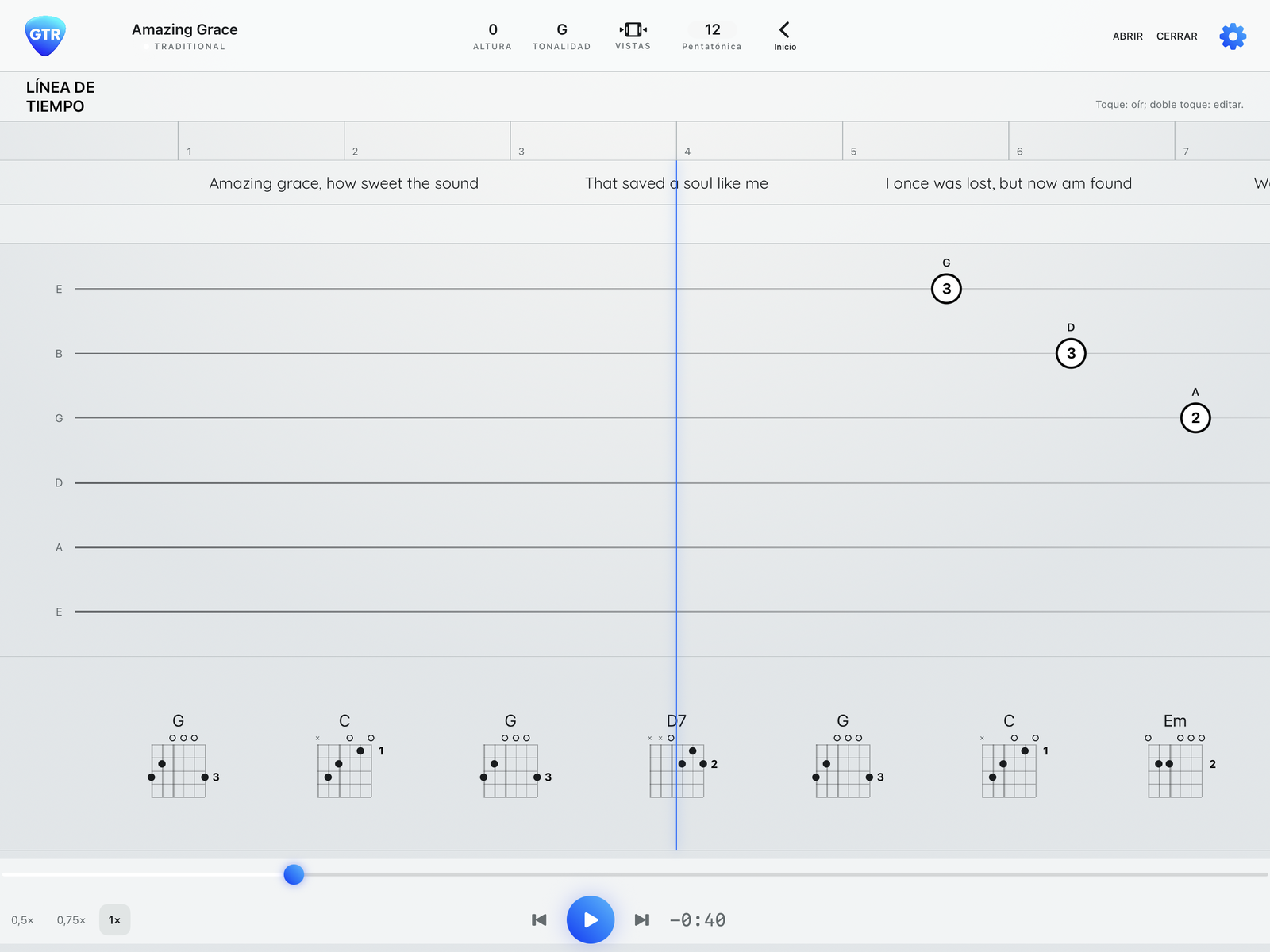
La letra sincronizada aparece sobre seis cuerdas de guitarra, con los diagramas de acordes colocados a lo largo de la canción.
Si has añadido letra, aparece en una sola línea sobre los acordes. Siempre hay exactamente dos filas completas de acordes en pantalla. La letra y los acordes mantienen una sola línea cada uno; los pasajes densos muestran menos compases. Toca la fila superior y después la inferior. Medio segundo después de que el punto azul llegue al último acorde, aparece el siguiente par de filas. El punto espera sobre ellas hasta que empieza el siguiente acorde. Debajo se muestra el nombre del próximo acorde, sin cuenta atrás. En Mac, haz clic para escuchar un acorde y doble clic para editarlo. En iPad, tócalo para escucharlo y toca dos veces para editarlo. Funciona en LÍNEA DE TIEMPO y ACORDES. Las instrucciones permanecen arriba a la derecha en ambas vistas, y el traste del índice de Pentatónica sigue junto a Vistas.
Amazing Grace es una composición de dominio público. Una grabación o arreglo moderno puede tener derechos separados. Vea la fuente de la Biblioteca del Congreso.
El número sobre Pentatónica es el traste inicial sugerido para el patrón móvil de Ayuda → Teoría de guitarra. En iPhone está junto al selector ACORDES/LÍNEA DE TIEMPO.

En esta captura, G mayor indica el traste 12.
La misma forma sirve para mayor y menor. Usa el traste inicial indicado para la tonalidad de tu canción.
La pantalla muestra 12: empieza el patrón con el índice en el traste 12 de la cuerda E grave, la más gruesa. Conserva la digitación y desplaza toda la forma hasta esa posición.
Para otras tonalidades, usa el traste indicado: D mayor muestra 7, C mayor 5 y C menor 8. Es un traste inicial, no un número de dedo. Sigue la lección mayor o menor que corresponda a la tonalidad.
El número sigue los cambios de tonalidad de la canción, incluidos los ajustes de TONALIDAD en Mac y iPad. Un guion (—) indica que la tonalidad está oculta o no disponible. La guía no cambia el audio ni toca notas por ti.
Abrir Ayuda → Teoría de la guitarra para aprender el patrón. La misma guía está disponible en la aplicación en Mac y iPad.
Usa LÍNEA DE TIEMPO para colocar y ajustar la letra. ACORDES ofrece una vista de lectura clara sobre los diagramas.
Abre Ajustes → + LETRA. Desde ACORDES, la app cambia automáticamente a LÍNEA DE TIEMPO para editar.
Las palabras y los tiempos automáticos son borradores aproximados. Pueden faltar frases, aparecer palabras incorrectas o ser necesario ajustar el inicio y el final. La letra existente se conserva salvo que elijas Reemplazar las regiones de letra existentes. La detección automática guarda un único cambio que se puede deshacer. Pegar y sincronizar letra conserva los pasos Revisar y Guardar; Cancelar deja intacta la letra guardada.
El modelo de reconocimiento de letra incluido funciona sin conexión, incluso la primera vez. La preparación inicial en tu dispositivo puede tardar varios minutos. El reconocimiento no envía audio ni letras a un servicio de transcripción. Los proyectos guardados pueden sincronizarse mediante tu iCloud personal si lo activas.
El reconocimiento continúa después de terminar la reproducción y no la reinicia. Si abres otra canción, el resultado espera a que vuelvas a la original para guardarse. Mantén GTR abierto durante el proceso. En Mac, pulsa Esc para salir de la línea de letra antes de usar Espacio para reproducir. En iPhone y iPad, Guardar cierra el editor de letra.
Consulta la guía completa de letras y sincronización manual →
Cada frase aparece una vez a lo largo de su intervalo guardado. Si cruza un salto de fila, solo las palabras restantes continúan abajo. La letra nunca ocupa varias líneas dentro de una fila. Se ven dos filas completas de acordes y el siguiente par aparece medio segundo después del último acorde. La vista no inventa tiempos para cada palabra.
Elige Ajustes → + NOTAS → Eliminar todas las notas y confirma. Cancelar conserva las notas.
Esto borra todas las notas de la canción abierta. Conserva los acordes, la letra, las regiones y el audio. Deshacer recupera las notas. Eliminar notas seleccionadas borra solo la selección.
Escanear canción en busca de notas comprueba toda la grabación y añade sugerencias de notas manteniendo las notas y opciones existentes. Ajustes → DETECTAR NOTAS reconstruye las sugerencias de notas de la canción abierta después de la confirmación. Consulta la guía de acordes y notas →
Dale a cada canción su propio color, con texto blanco legible y un degradado opcional en Mac y iPad.
El círculo junto a Letra se actualiza automáticamente. Es blanco y sólido cuando hay letra guardada, y hueco cuando no la hay, tanto en modo claro como oscuro. Guardar la primera letra lo rellena; eliminar toda la letra vuelve a dejarlo hueco. No hay una opción para marcarlo o desmarcarlo manualmente.
Abre Ajustes → + REGIONES → Eliminar todas las regiones. Confirma para borrar solo las de la canción actual o elige Cancelar para conservarlas. Los acordes, las notas, la letra y el audio no cambian. Un Deshacer recupera las regiones.
Explora las áreas principales de la app. Selecciona una pantalla para ampliarla.
GTR Player es una herramienta de práctica enfocada. Te ayuda a trabajar con la música que ya tienes, no es una tienda de música ni un servicio de streaming.
Sí. Abre Ajustes → + LETRA desde ACORDES y GTR cambiará a LÍNEA DE TIEMPO. Ahí puedes reconocer, pegar y sincronizar la letra o añadir una frase. Las acciones sobre una frase seleccionada tienen un alcance distinto de Eliminar toda la letra de esta canción. Borrar toda la letra requiere confirmación y permite Deshacer. ACORDES muestra la letra guardada sobre los acordes para leerla. Comparar las opciones de menú de letras →
Puede tardar varios minutos, sobre todo la primera vez o con grabaciones largas. Continúa después de terminar la canción y guarda sin reiniciar la reproducción. Mantén GTR abierto; el área de progreso desaparece cuando se guarda correctamente.
El modelo incluido funciona sin conexión, incluso la primera vez. El reconocimiento no envía audio ni letras a un servicio de transcripción. Los proyectos guardados pueden sincronizarse mediante tu iCloud personal si lo activas. El porcentaje indica cuánto audio se ha procesado; después GTR comprueba y coloca las palabras. Son borradores aproximados: escucha y ajusta el texto, los inicios y los finales. No se ha establecido un porcentaje global de precisión para las letras.
Elige Ajustes → + NOTAS → Eliminar todas las notas y confirma. Solo afecta a las notas de la canción abierta; conserva los acordes, la letra, las regiones y el audio. Cancelar conserva las notas y Deshacer permite recuperarlas. Eliminar notas seleccionadas borra solo la selección.
En Mac, elige Editar → Deshacer o usa Command–Z para deshacer el último cambio. En GTR, Ajustes → + REVERTIR restaura la canción tal como estaba al abrirla y borra su historial actual de Deshacer/Rehacer.
Sí. El proceso continúa para la canción original y mantiene su resultado separado. Vuelve a abrir esa canción para guardar automáticamente el resultado pendiente. Cerrar GTR detiene el reconocimiento inacabado y pierde los resultados pendientes. Consulta el proceso de reconocimiento y guardado de letras.
Si algún diagrama se solapa con el zoom actual, toda la canción muestra nombres. Amplía con dos dedos hasta que quepan todos y volverán a aparecer juntos. Desplazarte por sí solo no cambia la vista. Mira las dos vistas.
Indica si la canción tiene letra guardada. El círculo es blanco y sólido cuando la hay y hueco cuando no. Se actualiza al guardar o eliminar letra; no se marca manualmente. Vea los dos estados de Letra.
Sí. Mantén pulsado un póster de la biblioteca, elige Azul, Rojo, Verde, Morado, Verde azulado, Gris pizarra, Marrón o Negro, activa Degradado si quieres y guarda con la marca de verificación. Automático recupera el degradado de la categoría. Vea el editor de color.
Los formatos compatibles son WAV, MP3, M4A, AAC, AIFF (.aif/.aiff), FLAC, Apple Lossless (ALAC, normalmente .m4a) y CAF. También puedes importar audio de archivos MP4, MOV y M4V con una pista de audio compatible.
GTR Player abre sus propios proyectos .gtr. El archivo debe estar descargado, ser legible y usar una codificación compatible con tu dispositivo Apple. Las pistas protegidas de la suscripción a Apple Music y las canciones disponibles solo en streaming no se pueden importar.
GTR Player incluye 48 pistas originales para practicar Teoría de guitarra: guías de escalas mayores y menores y acompañamientos para solos pentatónicos en las doce tonalidades. Importa tus canciones compatibles para crear tu biblioteca personal. No incluye canciones comerciales.
En iPhone no hay indicación ni menú para ajustar la altura o la tonalidad, ni en vertical ni en horizontal. Mac y iPad tienen ambos controles. En iPhone, el número sobre Pentatónica indica el traste inicial sugerido para el patrón de solos.
Es el traste donde empieza el índice en la cuerda E grave al tocar el patrón pentatónico móvil. En la captura, 12 significa empezar en el traste 12. Mira la captura y los ejemplos.
Cuanto más limpia y clara sea la grabación, más precisa suele ser la detección. Las grabaciones antiguas o transferencias de baja calidad desde cinta o CD pueden contener ruido, distorsión y otros defectos que reducen la precisión. Usa los acordes detectados como punto de partida y corrige los que lo necesiten.
En la prueba con 742 archivos, la detección de acordes a partir del audio alcanzó una coincidencia media cercana al 80% con la referencia; la mediana por canción superó el 80%. Estas cifras redondeadas corresponden a pasajes de acordes estables, no al porcentaje de todos los acordes detectados correctamente en una canción. Los resultados dependen de la grabación.
El análisis se realiza en tu dispositivo. GTR Player guarda la biblioteca en tu iCloud personal cuando está disponible; en caso contrario, usa almacenamiento local. También puedes importar archivos descargados de otro proveedor mediante Archivos o Finder. La sincronización automática entre dispositivos usa iCloud; otro proveedor no sincroniza por sí mismo la biblioteca de la app. GTR Player no envía tu música a un servidor del desarrollador.
Sí, con la misma cuenta de Apple y iCloud Drive activado para GTR Player. En iPad o iPhone, abre Ajustes → tu nombre → iCloud → Drive. En Mac, abre Ajustes del Sistema → tu nombre → iCloud → Drive. Activa la sincronización del dispositivo y permite que GTR Player use iCloud Drive. Consulta la guía de iCloud Drive de Apple → Consulta la guía de sincronización de GTR Player →
Sí. Puedes editar y practicar con canciones ya descargadas en tu dispositivo. Se necesita una conexión a Internet para que iCloud sincronice los cambios entre dispositivos.
Sí. Puedes cambiar el nombre del acorde o elegir otra posición del mismo acorde; por ejemplo, pasar de F en el traste 1 a F en el traste 8. Si los F de una canción deberían ser F7, edita uno y elige Aplicar a todos para cambiar los coincidentes. También puedes mover y editar acordes, notas, letras y regiones.
El escaneo busca riffs breves y claros y melodías que puedas practicar con la guitarra. Pueden proceder de una guitarra, piano, armónica, sintetizador u otro instrumento de altura definida. Ajustes → DETECTAR NOTAS analiza la canción abierta y reconstruye las notas sugeridas tras confirmar. La opción independiente + NOTAS → Escanear canción en busca de notas analiza toda la grabación y añade sugerencias conservando las notas y elecciones existentes. Si no encuentra notas claras, no las inventa a partir de los acordes.
Detección de acordes: cerca del 80% de coincidencia con los acordes de referencia en la prueba de 742 canciones, medida en pasajes estables. El resultado depende de la canción y de la grabación. Esta cifra se refiere a los acordes; no hay un porcentaje global fiable para las notas.
Los solos rápidos, las secuencias veloces de notas, los instrumentos superpuestos y la distorsión intensa son más difíciles de reconocer. La detección ofrece un punto de partida legible para practicar guitarra, no una transcripción completa de bajo. Escucha, revisa las sugerencias y ajústalas a tu forma de tocar.
No. Busca riffs sencillos y notas claras que puedas tocar en la guitarra. Una canción puede empezar con una frase fácil y pasar a un solo rápido con notas superpuestas. Las secuencias rápidas, la distorsión intensa y varios instrumentos a la vez dificultan separar las notas, por lo que puede haber omisiones o errores. Usa el resultado como punto de partida, escucha y corrige.
No hemos establecido un porcentaje global fiable de precisión para las notas. Detectar más notas no demuestra por sí solo un reconocimiento mejor.
Si un acorde detectado como F debería ser F7, cámbialo en el editor. Elige Aplicar a todos para sustituir los F coincidentes por F7 en toda la canción abierta. Consulta la guía de detección de acordes y notas →
Sin anuncios, nunca. GTR Player se centra en la práctica musical, sin publicidad ni análisis de comportamiento de terceros.
Sí. GTR Player funciona en iPhone, Mac y iPad, con vistas LÍNEA DE TIEMPO y ACORDES adaptadas a vertical y horizontal. Se ha probado en iPhone 17 Pro Max; los diseños de iPhone Duo se han revisado en el simulador de Apple. Las descargas del App Store siguen marcadas como Próximamente mientras terminan las pruebas. Consulta los modelos y sistemas compatibles.
GTR Player requiere iOS 26 o posterior en iPhone, iPadOS 26 o posterior en iPad y macOS Tahoe 26 o posterior en Mac. Elige el dispositivo de abajo para comprobar tu modelo. Las listas de modelos se basan en la compatibilidad del sistema operativo de Apple y GTR Player se prueba en dispositivos seleccionados.
Estos iPhones pueden ejecutar GTR Player en iOS 26 o iOS 27.
iPhone 18 Pro, iPhone 18 Pro Max y iPhone Duo requieren iOS 27 o posterior .
Los primeros modelos Pro compatibles son iPhone 11 Pro y 11 Pro Max. En pantallas pequeñas, el modo horizontal da más espacio a la línea de tiempo.
GTR Player se ha probado en iPhone 17 Pro Max con iOS 27.0.1, con comprobaciones en el simulador para iPhone 11 Pro con iOS 26.5 e iPhone Duo con iOS 27.1. La velocidad de análisis puede variar en dispositivos antiguos.
Consulta las listas de modelos de Apple para iOS 26 y iOS 27.
Estos iPads cumplen con el requisito de GTR Player iPadOS 26.
iPadOS 26 es la última versión principal para iPad (8a generación), iPad mini (5a generación), iPad Air (3a generación), iPad Pro de 11 pulgadas (1a generación) y iPad Pro de 12.9 pulgadas (3a generación). Los otros modelos anteriores también pueden ejecutar iPadOS 27. El nuevo iPad mini con A20 Pro comienza con iPadOS 27.
Consulta las listas de modelos de Apple para iPadOS 26 y iPadOS 27.
Estos Mac con chip de Apple pueden ejecutar GTR Player en macOS Tahoe 26 o macOS Golden Gate 27.
Mac mini con M6 o M5 Pro y Mac Studio con M5 Max o M5 Ultra requieren macOS Golden Gate 27 o posterior.
Estos Mac con Intel cumplen el requisito con macOS Tahoe 26, su última versión principal compatible.
Consulta las listas de modelos de Apple para macOS Tahoe 26 y macOS Golden Gate 27.
Para ver tu modelo y versión del sistema, abre Ajustes → General → Información en iPhone o iPad. En Mac, elige menú Apple → Acerca de este Mac.
No. Puedes mantener hasta 10 canciones importadas en tu Biblioteca durante todo el tiempo que quieras, con todas las funciones de práctica y todas las ediciones guardadas. No hay una prueba con fecha de caducidad ni cargos automáticos.
No. Las 48 pistas de acompañamiento incluidas se cuentan aparte de tus canciones importadas.
Para añadir una undécima canción importada se necesita la suscripción anual. Las importaciones ilimitadas cuestan US$30 al año; Apple muestra el precio local antes de la compra. La suscripción conserva las diez canciones existentes y todas sus ediciones, sin sobrescribirlas.
No. Una suscripción anual cubre todos tus Mac, iPad y iPhone compatibles que usen la misma cuenta de Apple para compras del App Store. Descarga la versión de cada dispositivo y usa Restaurar compras si hace falta. Tu biblioteca se sincroniza aparte mediante tu iCloud personal.
Sí. La suscripción incluye las actualizaciones de la app y las importaciones ilimitadas en tus Mac, iPad y iPhone compatibles. No necesitas una suscripción por dispositivo.
Puedes importar sin límite hasta que termine el periodo pagado. Después, las canciones y ediciones guardadas siguen disponibles para reproducirlas y editarlas. Podrás importar si tienes menos de 10 canciones importadas o si vuelves a suscribirte. Las 48 pistas incluidas se siguen contando aparte.
GTR Player llegará pronto a la App Store para Mac, iPad y iPhone. Los enlaces de descarga se activarán cuando Apple haga pública la aplicación. Consulta la edición gratuita y la suscripción.
Empieza gratis. Conserva tu trabajo. Amplía tu biblioteca cuando quieras.
Sin límite de tiempo
US$30 al año
Se renueva cada año salvo cancelación. Apple muestra el precio local y las condiciones de facturación antes de comprar. Gestiona o cancela la suscripción con Apple.
Próximamente: la descarga del App Store aún no está disponible. Las tres versiones compartirán la misma ficha de GTR Player.
Para Mac, iPad y iPhone compatibles. Las descargas siguen marcadas como Próximamente mientras continúan las pruebas.
Comprueba tu modelo y la versión del sistema →
Tu suscripción se comparte mediante la cuenta de Apple del App Store. La sincronización de canciones es independiente y usa tu iCloud personal.
Contamos los clics de los botones de descarga por tipo de dispositivo sin añadir cookies de seguimiento. Cómo funcionan los recuentos de clics.
Pregunta por GTR Player →