Timeline degli accordi
Vedi gli accordi quando suonano, poi spostali, sostituiscili o scegli una diversa posizione sulla chitarra.
GTR Player trasforma la musica che possiedi in una timeline chiara e modificabile per esercitarti con la chitarra, con accordi, note, testi e strumenti per adattare ogni brano al tuo modo di suonare.
Al lancio: 10 brani importati gratuiti senza scadenza, con tutte le funzioni e ogni modifica salvata. In più, 48 basi musicali incluse che non rientrano nel conteggio delle importazioni. Nessuna prova a tempo limitato.
Assolutamente nessun annuncio.
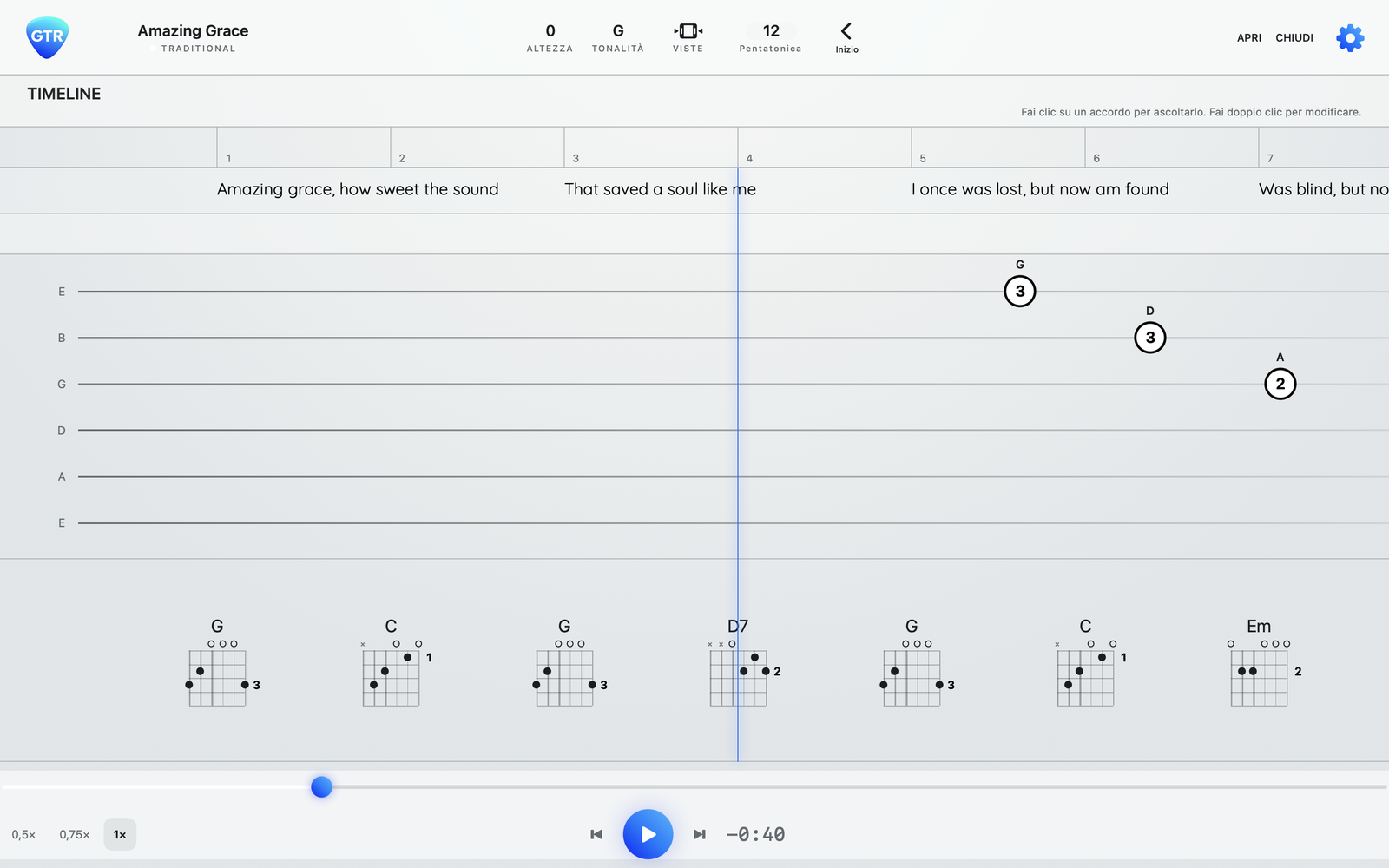
Questa è una registrazione diretta di GTR Player. Guarda il testo sincronizzato, le corde, i diagrammi e l’indicatore di riproduzione avanzare insieme.
Amazing Grace è una composizione di pubblico dominio usata come dimostrazione.
Parti dal brano. GTR Player allinea la registrazione e ogni aggiunta su una timeline visiva.
Vedi gli accordi quando suonano, poi spostali, sostituiscili o scegli una diversa posizione sulla chitarra.
Aggiungi singole note di chitarra, scegli corda e tasto e posizionale con precisione nel tempo.
Riconosci le parole dalla registrazione, incolla e sincronizza il tuo testo o aggiungi una frase a mano. Il testo rilevato viene salvato automaticamente nel brano aperto. Controllalo in TIMELINE e leggilo sopra gli accordi in ACCORDI. Confronta gli strumenti per i testi.
Segna una strofa, un assolo o una battuta difficile e ripeti il passaggio finché non ti viene naturale.
Regola l’altezza dell’audio e la tonalità mostrata su Mac e iPad. Su iPhone non ci sono indicazioni né menu per altezza e tonalità, in verticale o orizzontale. Usa le forme con capotasto sui tre dispositivi.
Mantieni la Libreria di GTR Player disponibile su Mac, iPad e iPhone con lo stesso account iCloud.
Esplora la timeline, riproduci a 0.5×, 0.75× o velocità normale e torna ai punti importanti. Usa ‹ Inizio vicino a Pentatonica nella barra superiore per tornare all’inizio.
Trova una canzone per titolo, artista, genere o un accordo che contiene, non solo per nome file.
Scegli la modalità chiara o scura, con layout progettati per Mac, iPad e iPhone.
Inizia gli assoli con un pattern pentatonico mobile. Esplora toniche, tastiera, scale maggiori e note degli accordi con i diagrammi dell’Aiuto su Mac e iPad.
Esercitati nelle dodici tonalità con le 48 tracce incluse: guide alle scale rosse e basi pentatoniche verdi. I poster dei brani standard sono blu.
GTR Player ti offre un punto di partenza e lascia a te il controllo di ogni dettaglio musicale.
Importa un file audio compatibile che possiedi o sei autorizzato all'uso.
WAV, MP3, M4A, AAC, AIFF, FLAC, ALAC e CAF, oltre all'audio dei file MP4, MOV e M4V compatibili.
L'analisi on-device crea una timeline di accordi per cominciare.
Correggi gli accordi, scegli altre posizioni e aggiungi note, testi e sezioni.
Rallenta, ripeti un passaggio o usa forme con capotasto. Su Mac e iPad puoi anche cambiare tonalità.
Accordi e note sono più utili quando si può vedere esattamente dove appartengono nella musica. GTR Player mantiene ogni modifica collegata alla timeline della canzone.
L’esempio Amazing Grace è stato creato e aperto in GTR Player, poi registrato direttamente dall’app.

Il testo sincronizzato appare sopra sei corde di chitarra, con i diagrammi degli accordi lungo il brano.
Il testo aggiunto appare su una sola riga sopra gli accordi. Restano visibili esattamente due righe complete di accordi. Testo e accordi occupano una linea ciascuno; nei passaggi densi si vedono meno battute. Suona la riga superiore, poi l’inferiore. Mezzo secondo dopo che il punto blu raggiunge l’ultimo accordo, appare la coppia successiva. Il punto aspetta sopra le righe fino all’inizio del prossimo accordo. Sotto appare il suo nome, senza conto alla rovescia. Su Mac fai clic per ascoltare e doppio clic per modificare. Su iPad tocca per ascoltare e due volte per modificare. Funziona in TIMELINE e ACCORDI. Le istruzioni restano in alto a destra in entrambe le viste e il tasto dell’indice pentatonico rimane vicino a Viste.
Amazing Grace è una composizione di pubblico dominio. Registrazioni o arrangiamenti moderni possono avere diritti separati. Visualizza la fonte della Biblioteca del Congresso.
Il numero sopra Pentatonica indica il tasto iniziale suggerito per il pattern di Aiuto → Teoria della chitarra. Su iPhone è vicino al selettore ACCORDI/TIMELINE.

In questa schermata, G maggiore indica il tasto 12.
Lo stesso pattern funziona in maggiore e minore. Parti dal tasto indicato per la tonalità del brano.
Il valore 12 indica di iniziare con l’indice al tasto 12 della corda E grave, la più spessa. Conserva la diteggiatura e sposta tutto il pattern in quella posizione.
Per le altre tonalità segui il tasto indicato: D maggiore mostra 7, C maggiore 5 e C minore 8. È un tasto iniziale, non un numero di dito. Segui la lezione maggiore o minore corrispondente.
Il numero segue i cambi di tonalità, comprese le regolazioni TONALITÀ su Mac e iPad. Un trattino (—) indica tonalità nascosta o non disponibile. La guida non modifica l’audio e non suona le note al posto tuo.
Aprire Aiuto → Teoria della chitarra per imparare lo schema. La stessa guida è disponibile nell'app su Mac e iPad.
Posiziona e modifica il testo in TIMELINE. ACCORDI offre una lettura chiara sopra i diagrammi.
Apri Impostazioni → + TESTO. Da ACCORDI, l’app passa automaticamente a TIMELINE per modificare.
Parole e tempi automatici sono bozze approssimative. Alcune frasi possono mancare, alcune parole possono essere errate e gli inizi o le fini possono richiedere modifiche. I testi esistenti vengono conservati, a meno che tu non scelga di sostituire le sezioni di testo esistenti. Il rilevamento automatico salva un’unica modifica che può essere annullata. Incolla e sincronizza testo mantiene i passaggi di revisione e salvataggio; Annulla lascia intatti i testi salvati.
Il modello incluso funziona offline anche al primo utilizzo. La preparazione iniziale sul dispositivo può richiedere diversi minuti. Il riconoscimento non invia audio o testi a un servizio di trascrizione. I progetti salvati possono sincronizzarsi tramite il tuo iCloud personale, se attivo.
Il riconoscimento continua dopo la fine della riproduzione senza riavviarla. Se apri un altro brano, il risultato aspetta che tu riapra l’originale per salvarsi. Tieni GTR aperto. Su Mac premi Esc per uscire dalla riga del testo prima di usare Spazio per riprodurre. Su iPhone e iPad, Salva chiude l’editor.
Leggi la guida completa ai testi e alla sincronizzazione manuale →
Ogni frase appare una sola volta nel suo intervallo salvato. Se attraversa il cambio di riga, solo le parole restanti continuano sotto. Il testo non va mai a capo all’interno di una riga di accordi. Restano visibili due righe complete; la coppia successiva appare mezzo secondo dopo l’ultimo accordo. La vista non inventa tempi per ogni parola.
Scegli Impostazioni → + NOTE → Elimina tutte le note e conferma. Annulla conserva le note.
Questo cancella ogni nota nella canzone attualmente aperta. Vengono mantenuti accordi, testi, aree di pratica e audio. Utilizzare Annulla operazione per ripristinare le note. Eliminare le note selezionate rimuove solo la selezione.
Rileva le note nel brano controlla l'intera registrazione e aggiunge suggerimenti di nota mantenendo note e scelte esistenti. Impostazioni → RILEVA NOTE ricostruisce i suggerimenti di note della canzone aperta dopo la conferma. Leggi la guida agli accordi e alle note →
Dai a ogni brano un colore, con scritte bianche leggibili e una sfumatura facoltativa su Mac e iPad.
Il cerchio vicino a Testo si aggiorna automaticamente. È bianco e pieno se c’è testo salvato, altrimenti vuoto, in modalità chiara e scura. Salvare il primo testo lo riempie; eliminarlo tutto lo svuota. Non esiste una casella da selezionare manualmente.
Apri Impostazioni → + SEZIONI → Elimina tutte le sezioni. Conferma per eliminare solo quelle del brano aperto o scegli Annulla per conservarle. Accordi, note, testo e audio restano intatti. Annulla operazione recupera le sezioni.
Esplora le principali aree dell'app. Selezionare una schermata per ingrandirla.
GTR Player è uno strumento di pratica focalizzato. Ti aiuta a lavorare con la musica che hai già, non è un negozio di musica o un servizio di streaming.
Sì. Da ACCORDI scegli Impostazioni → + TESTO e GTR passa a TIMELINE. Puoi riconoscere, incollare e sincronizzare il testo o aggiungere una frase. Le azioni sulla selezione hanno un ambito diverso da Elimina tutti i testi di questa canzone. L’eliminazione completa richiede conferma e consente Annulla operazione. ACCORDI mostra i testi salvati sopra gli accordi per leggerli. Confrontare le scelte del menu dei testi →
Può richiedere diversi minuti, soprattutto al primo uso o con registrazioni lunghe. Continua dopo la fine del brano e salva senza riavviare la riproduzione. Tieni GTR aperto; l’area di avanzamento scompare dopo il salvataggio.
Il modello incluso funziona offline dal primo utilizzo, senza inviare audio o testo a un servizio di trascrizione. I progetti salvati possono sincronizzarsi tramite il tuo iCloud personale, se attivo. La percentuale mostra l’audio elaborato; poi GTR verifica e posiziona le parole. Sono bozze: ascolta e correggi parole, inizi e fini. Non è stata stabilita una percentuale globale di precisione dei testi.
Scegli Impostazioni → + NOTE → Elimina tutte le note e conferma. Riguarda solo le note del brano aperto; accordi, testo, sezioni e audio restano. Annulla conserva le note, Annulla operazione le recupera. Elimina le note selezionate riguarda solo la selezione.
Su Mac usa Modifica → Annulla operazione o Command–Z per l’ultima modifica. Impostazioni → + TORNARE ripristina lo stato del brano all’apertura e cancella la cronologia attuale di Annulla/Ripristina.
Sì. Il riconoscimento continua per il brano originale e tiene separato il risultato. Riaprilo per salvare automaticamente il risultato in attesa. Chiudere GTR interrompe il lavoro incompleto e perde i risultati in attesa. Leggi come riconoscere e salvare i testi.
Se un diagramma si sovrappone agli altri, tutto il brano mostra nomi. Ingrandisci con due dita finché tutti i diagrammi trovano spazio: torneranno insieme. Scorrere da solo non cambia la visualizzazione. Vedere entrambe le viste.
Indica se c’è testo salvato. Il cerchio è bianco e pieno quando c’è, altrimenti vuoto. Si aggiorna dopo salvataggio o eliminazione e non si seleziona manualmente. Vedi entrambi gli stati di Testo.
Sì. Tieni premuto un poster, scegli Blu, Rosso, Verde, Viola, Verde petrolio, Ardesia, Marrone o Nero, attiva Sfumatura se vuoi e salva con la spunta. Automatico ripristina la sfumatura della categoria. Vedi l'editor di colori.
I formati audio compatibili includono WAV, MP3, M4A, AAC, AIFF (.aif/.aiff), FLAC, Apple Lossless (ALAC, di solito .m4a) e CAF . È inoltre possibile importare audio da file MP4, MOV e M4V che contengono una traccia audio compatibile.
GTR Player apre i propri progetti di canzoni .gtr. Un file di canzone deve essere scaricato, leggibile e codificato in un formato supportato dal dispositivo Apple. Le tracce di abbonamento Apple Music protette e le canzoni in streaming non possono essere importate.
GTR Player include 48 tracce originali per la Teoria della chitarra: guide alle scale maggiori e minori e basi per assoli pentatonici nelle dodici tonalità. Importa i tuoi brani compatibili per creare la Libreria. Non sono forniti brani commerciali.
La TIMELINE su iPhone non mostra altezza o tonalità e non offre menu per regolarle, in verticale o orizzontale. Mac e iPad hanno entrambi i controlli. Il numero sopra Pentatonica su iPhone indica il tasto iniziale suggerito per il pattern di assolo.
È il tasto dove l’indice comincia il pattern mobile sulla corda E grave. Nell’immagine, 12 significa iniziare al tasto 12. Vedi lo screenshot e gli esempi.
Più la registrazione è pulita e chiara, più il rilevamento tende a essere preciso. Registrazioni vecchie o trasferimenti scadenti da nastro o CD possono contenere fruscio, distorsione e altri difetti. Usa gli accordi come punto di partenza e correggili quando serve.
Nel test con 742 file, il rilevamento dal solo audio ha raggiunto circa l’80% di corrispondenza media con gli accordi di riferimento; la mediana per brano superava l’80%. Sono valori arrotondati per i passaggi con accordi stabili, non la percentuale di tutti gli accordi corretti in un brano. Il risultato varia con la registrazione.
L’analisi avviene sul dispositivo. GTR Player salva la Libreria nel tuo iCloud personale, se disponibile, altrimenti in locale. Puoi importare file scaricati da altri servizi tramite File o Finder. La sincronizzazione automatica della Libreria usa iCloud; un altro servizio non la sincronizza automaticamente. La musica non viene inviata a un server del produttore.
Sì, con lo stesso Apple Account e iCloud Drive attivo per GTR Player. Su iPad o iPhone: Impostazioni → il tuo nome → iCloud → Drive. Su Mac: Impostazioni di Sistema → il tuo nome → iCloud → Drive. Attiva la sincronizzazione e consenti GTR Player nell’elenco delle app. Visualizza la guida di configurazione di iCloud Drive di Apple → Leggi la guida alla sincronizzazione della Libreria GTR Player →
Sì. Puoi modificare i brani già scaricati ed esercitarti offline. La sincronizzazione iCloud tra dispositivi richiede Internet.
Sì. Cambia il nome dell’accordo o scegli un’altra posizione dello stesso accordo, ad esempio F dal tasto 1 oppure 8. Se gli F del brano dovrebbero essere F7, modifica un accordo e usa Applica a tutti per cambiare quelli corrispondenti. Puoi anche spostare e modificare accordi, note, testi e sezioni.
Il rilevamento cerca riff brevi e chiari e melodie affrontabili sulla chitarra. Possono provenire da chitarra, piano, armonica, sintetizzatore o altri strumenti ad altezza definita. Impostazioni → RILEVA NOTE ricrea i suggerimenti del brano aperto dopo conferma. + NOTE → Rileva le note nel brano esamina tutta la registrazione e aggiunge suggerimenti conservando note e scelte esistenti. Senza note chiare, non le inventa dagli accordi.
Rilevamento accordi: circa l’80% di corrispondenza con il riferimento nel test di 742 brani, misurata nei passaggi stabili. Il risultato dipende dal brano e dalla registrazione. Il dato riguarda solo gli accordi; non è stabilita una precisione globale affidabile per le note.
Assoli e sequenze rapide, strumenti sovrapposti e forte distorsione sono più difficili da riconoscere. Il risultato è un punto di partenza leggibile per la chitarra, non una trascrizione completa del basso. Ascolta, verifica i suggerimenti e adattali al tuo modo di suonare.
No. Il rilevamento cerca riff semplici e note chiare e suonabili. Un brano può iniziare facilmente e passare a un assolo veloce con note sovrapposte. Sequenze rapide, forte distorsione e più strumenti insieme sono difficili da separare, causando omissioni o errori. Parti dal risultato, ascolta e correggi.
Non abbiamo stabilito una percentuale globale affidabile di precisione per le note. Rilevare più note non dimostra da solo un riconoscimento migliore.
Se un F rilevato dovrebbe essere F7, cambialo nell’editor. Applica a tutti sostituisce gli F corrispondenti con F7 nell’intero brano aperto. Leggi la guida al rilevamento di accordi e note →
Assolutamente nessun annuncio. GTR Player è un'app specializzata in musica, senza pubblicità o analisi comportamentali di terze parti.
Sì. GTR Player funziona su iPhone, Mac e iPad, con TIMELINE e ACCORDI in verticale e orizzontale. È stato testato su iPhone 17 Pro Max; i layout iPhone Duo sono stati verificati nel simulatore Apple. I download restano indicati come In arrivo durante i test finali. Vedere modelli e sistemi operativi supportati.
GTR Player richiede iOS 26 o versioni successive su iPhone, iPadOS 26 o versioni successive su iPad, e macOS Tahoe 26 o versioni successive su Mac. Scegli il tuo dispositivo qui sotto per controllare il tuo modello. Le liste dei modelli si basano sulla compatibilità del sistema operativo di Apple e GTR Player viene testato su dispositivi selezionati.
Questi iPhone possono eseguire GTR Player su iOS 26 o iOS 27.
iPhone 18 Pro, iPhone 18 Pro Max e iPhone Duo richiedono iOS 27 o versioni successive.
I primi modelli Pro compatibili sono iPhone 11 Pro e 11 Pro Max. Su schermi piccoli, l’orientamento orizzontale offre più spazio alla timeline.
GTR Player è stato provato su iPhone 17 Pro Max con iOS 27.0.1, con verifiche nel simulatore su iPhone 11 Pro con iOS 26.5 e iPhone Duo con iOS 27.1. La velocità di analisi può variare sui dispositivi meno recenti.
Questi iPad soddisfano il requisito di iPadOS 26 di GTR Player.
iPadOS 26 è l'ultima versione importante per iPad (8a generazione), iPad mini (5a generazione), iPad Air (3a generazione), iPad Pro (1a generazione) da 11 pollici e iPad Pro da 12,9 pollici (3a generazione). Gli altri modelli sopra possono anche eseguire iPadOS 27. Il nuovo iPad mini con A20 Pro inizia con iPadOS 27.
Visualizza le liste dei modelli di Apple iPadOS 26 e iPadOS 27.
Questi Mac con chip Apple possono eseguire GTR Player su macOS Tahoe 26 o macOS Golden Gate 27.
Mac mini con M6 o M5 Pro e Mac Studio con M5 Max o M5 Ultra richiedono macOS Golden Gate 27 o versioni successive.
Questi Mac Intel soddisfano il requisito su macOS Tahoe 26 , la loro ultima versione principale supportata.
Visualizza le liste dei modelli di Apple macOS Tahoe 26 e macOS Golden Gate 27.
Per trovare modello e sistema, apri Impostazioni → Generali → Info su iPhone o iPad. Su Mac scegli menu Apple → Informazioni su questo Mac.
No. Puoi conservare fino a 10 brani importati nella Libreria per tutto il tempo che vuoi, con tutte le funzioni di pratica disponibili e ogni modifica salvata. Non ci sono un periodo di prova a scadenza né addebiti automatici.
No. Tutte le 48 basi incluse sono conteggiate separatamente dai tuoi brani importati.
Per aggiungere un undicesimo brano importato serve l’abbonamento annuale. Le importazioni illimitate costano US$30 all’anno; Apple mostra il prezzo locale prima dell’acquisto. Il passaggio all’abbonamento conserva tutti i dieci brani esistenti e ogni modifica, senza sovrascriverli.
No. Un abbonamento annuale copre i tuoi Mac, iPad e iPhone compatibili con lo stesso Apple Account per gli acquisti App Store. Scarica la versione di ogni dispositivo e usa Ripristina acquisti se necessario. La Libreria si sincronizza separatamente tramite iCloud personale.
Sì. Sono inclusi gli aggiornamenti e le importazioni illimitate sui tuoi Mac, iPad e iPhone compatibili. Non serve un abbonamento per dispositivo.
Le importazioni illimitate restano disponibili fino alla fine del periodo pagato. Dopo, tutti i brani e le modifiche salvate restano riproducibili e modificabili. Puoi importare se hai meno di 10 brani importati o un abbonamento attivo. Le 48 basi incluse restano conteggiate separatamente.
GTR Player arriverà presto sull’App Store per Mac, iPad e iPhone. I link saranno attivati quando Apple renderà pubblica l’app. Vedi l'edizione gratuita e l'abbonamento.
Inizia gratis. Conserva il tuo lavoro. Amplia la Libreria quando vuoi.
Senza limiti di tempo
US$30 all'anno
Si rinnova ogni anno, salvo disdetta. Apple mostra il prezzo locale e le condizioni prima dell’acquisto. Gestisci o annulla l’abbonamento tramite Apple.
In arrivo: il download App Store non è ancora disponibile. Le tre versioni useranno la stessa pagina di GTR Player.
Per Mac, iPad e iPhone compatibili. I download restano In arrivo mentre i test proseguono.
Controlla il tuo modello e la versione OS →
Il tuo abbonamento è condiviso tramite il tuo account Apple App Store. La sincronizzazione delle canzoni è separata e utilizza il tuo account iCloud personale.
Contiamo click di download-button per tipo di dispositivo senza aggiungere i cookie di tracciamento. Come funziona il conteggio dei clic.
Chiedere su GTR Player →