Linha do tempo de acordes
Veja os acordes detectados no momento em que soam; depois, mova-os, substitua-os ou escolha outra posição na guitarra.
O GTR Player transforma músicas que você já possui em uma linha do tempo clara e editável para praticar guitarra, com acordes, notas, letra e ferramentas para adaptar cada música ao seu jeito de tocar.
No lançamento: 10 músicas importadas gratuitas para sempre, com todos os recursos e todas as edições salvas. Além disso, são incluídas 48 faixas de acompanhamento, que não entram na contagem de importações. Sem teste com prazo.
Nada de anúncios.
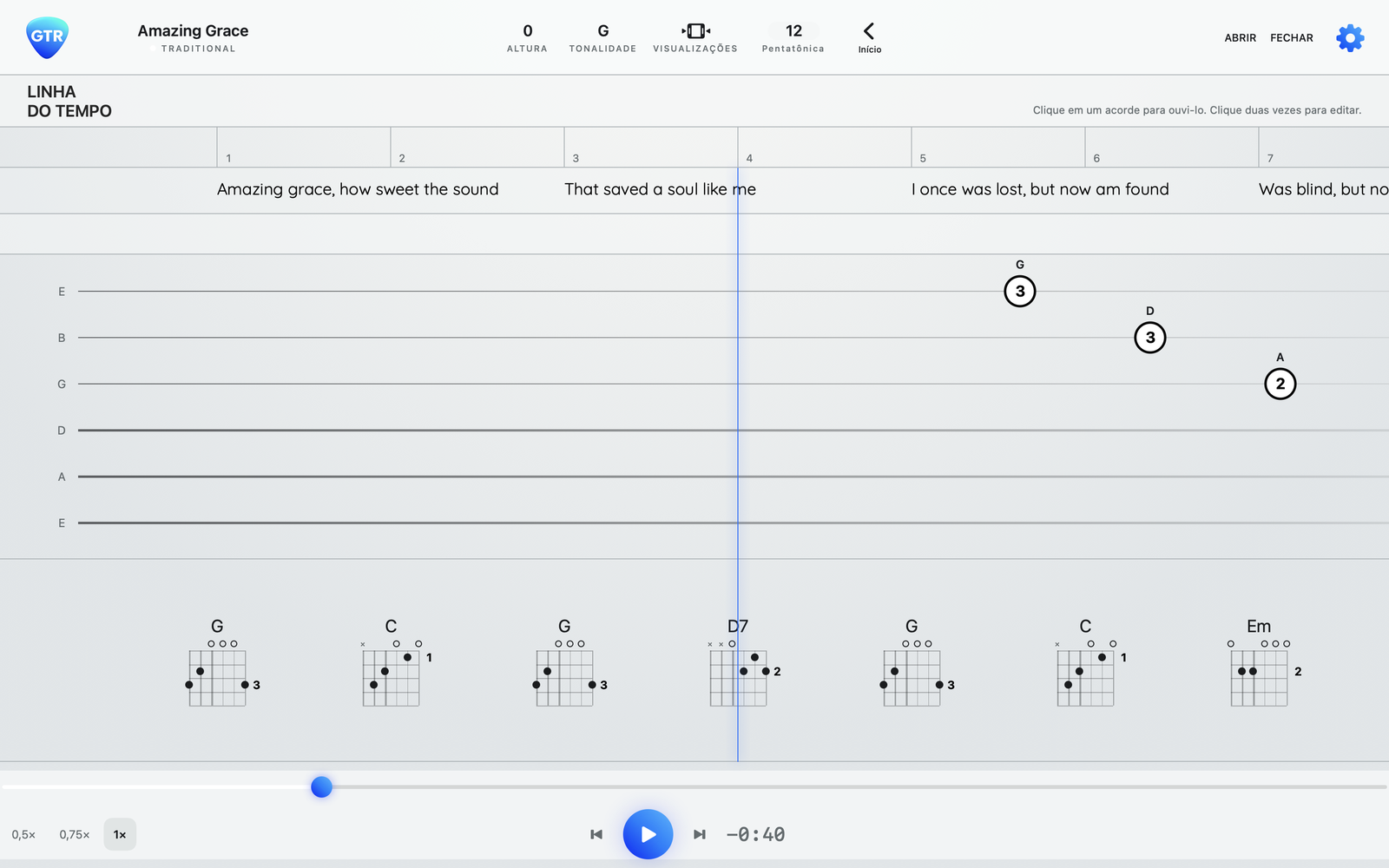
Esta é uma gravação direta do GTR Player. Veja a letra sincronizada, as cordas, os diagramas e o cursor de reprodução avançando juntos.
Amazing Grace é uma composição em domínio público usada aqui como demonstração.
Comece a partir da música — não uma página em branco. GTR Player mantém a gravação e tudo o que você adicionar alinhado em uma linha do tempo visual.
Veja os acordes detectados no momento em que soam; depois, mova-os, substitua-os ou escolha outra posição na guitarra.
Adicione notas individuais de guitarra, escolha a corda e a casa e posicione-as com precisão no tempo.
Detecte palavras da gravação, cole e sincronize sua própria letra ou adicione uma frase manualmente. A letra detectada é salva automaticamente na música aberta. Revise em LINHA DO TEMPO e leia a letra salva acima dos acordes em ACORDES. Compare as ferramentas de letras.
Marque uma estrofe, um solo ou um compasso difícil e repita esse trecho até tocar com naturalidade.
Ajuste a altura do áudio e a tonalidade mostrada no Mac e iPad. No iPhone, não há indicação nem menu para ajustar altura ou tonalidade, tanto na vertical quanto na horizontal. Use formas de capotraste familiares nos três dispositivos.
Mantenha sua biblioteca do GTR Player disponível em Mac, iPad e iPhone quando você usar a mesma conta do iCloud.
Navegue pela linha do tempo, reproduza a 0.5×, 0.75× ou na velocidade normal e volte aos pontos importantes. Use ‹ Início ao lado de Pentatônica na barra superior para voltar ao começo.
Encontre uma canção por título, artista, gênero ou um acorde que contenha, não apenas por nome de arquivo.
Escolha o modo claro ou escuro, com layouts pensados para Mac, iPad e iPhone.
Comece a solar com um desenho pentatônico móvel. Explore as fundamentais, o braço, as escalas maiores e as notas dos acordes com os diagramas da Ajuda no Mac e iPad.
Pratique nas doze tonalidades com as 48 faixas incluídas: guias de escalas vermelhas e acompanhamentos pentatônicos verdes. Os pôsteres das músicas padrão usam azul.
O GTR Player oferece um ponto de partida e deixa cada detalhe musical sob seu controle.
Importe um arquivo de áudio compatível que você possua ou tenha licença para usar.
WAV, MP3, M4A, AAC, AIFF, FLAC, ALAC e CAF, além de áudio de arquivos compatíveis MP4, MOV e M4V.
A análise no dispositivo cria uma linha do tempo de acordes para começar.
Corrija acordes, escolha outras posições e adicione notas, letras e regiões.
Reduza a velocidade, repita trechos ou use formas de capotraste. No Mac e iPad, você também pode mudar a tonalidade.
Acordes e notas são mais úteis quando você pode ver exatamente onde eles pertencem na música. O GTR Player mantém todas as edições ligadas à linha do tempo da música.
O exemplo Amazing Grace foi criado e aberto no GTR Player e gravado diretamente do app.
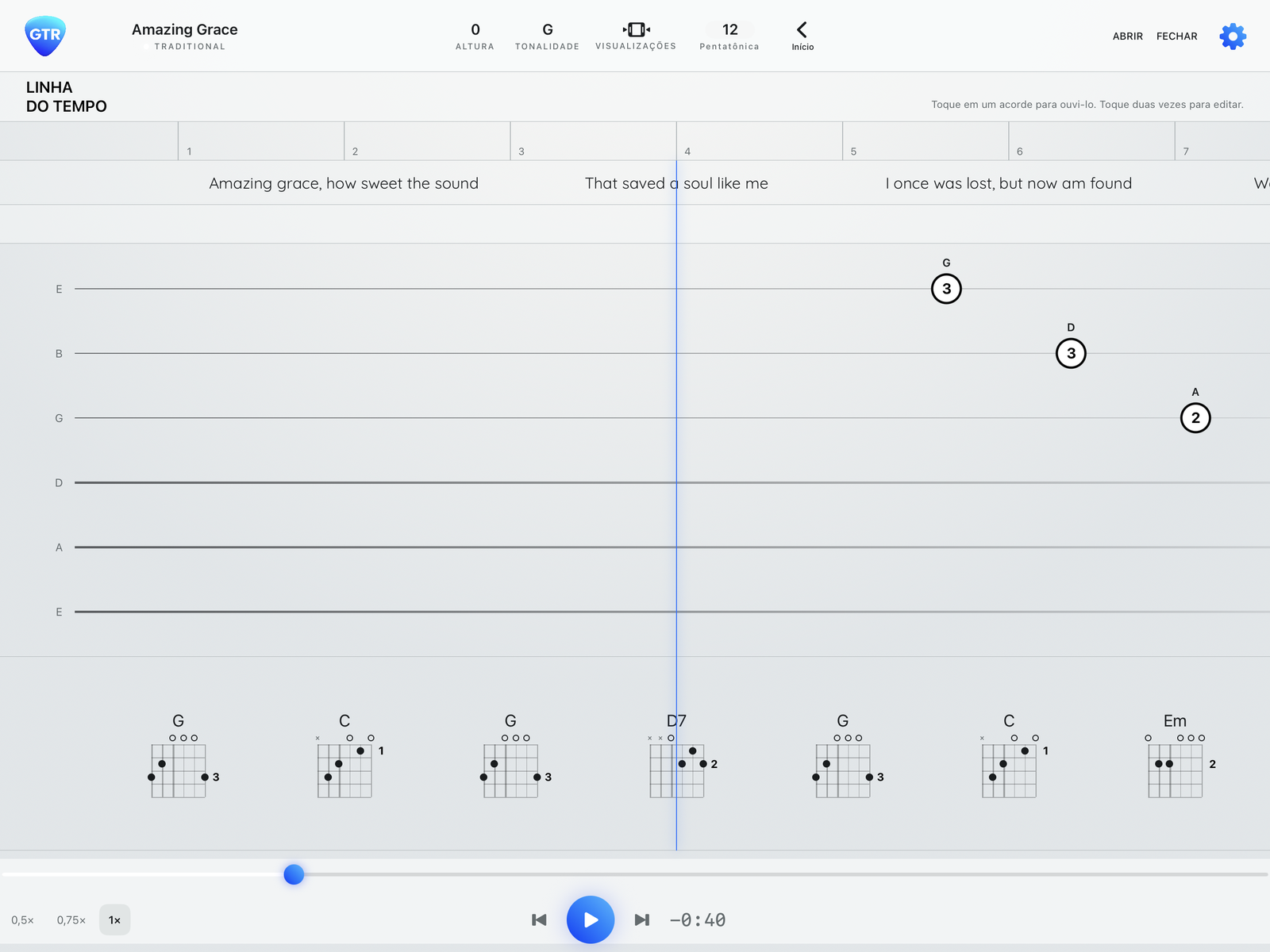
A letra sincronizada aparece acima de seis cordas de guitarra, com diagramas de acordes ao longo da música.
Se você adicionou letra, ela aparece em uma única linha acima dos acordes. Exatamente duas fileiras completas de acordes ficam na tela. Letra e acordes mantêm uma linha cada, com menos compassos nos trechos densos. Toque a fileira de cima e depois a de baixo. Meio segundo após o ponto azul chegar ao último acorde, aparece o próximo par de fileiras. O ponto espera acima delas até começar o próximo acorde. Abaixo aparece o nome do próximo acorde, sem contagem regressiva. No Mac, clique para ouvir e clique duas vezes para editar. No iPad, toque para ouvir e toque duas vezes para editar. Isso funciona em LINHA DO TEMPO e ACORDES. As instruções ficam no alto à direita nas duas visualizações, e a casa do indicador de Pentatônica continua ao lado de Visualizações.
Amazing Grace é uma composição em domínio público. Gravações e arranjos modernos podem ter direitos separados. Veja a fonte Biblioteca do Congresso.
O número acima de Pentatônica indica a casa inicial sugerida para o desenho móvel em Ajuda → Teoria musical. No iPhone, fica ao lado do seletor ACORDES/LINHA DO TEMPO.

Nesta captura, G maior indica a casa 12.
O mesmo desenho serve para maior e menor. Use a casa inicial indicada para a tonalidade da música.
A tela mostra 12: comece com o indicador na casa 12 da corda E grave, a mais grossa. Mantenha a mesma digitação e desloque todo o desenho até essa posição.
Para outras tonalidades, siga a casa indicada: D maior mostra 7, C maior 5 e C menor 8. É uma casa inicial, não um número de dedo. Use a lição maior ou menor correspondente à tonalidade.
O número acompanha as mudanças de tonalidade, inclusive ajustes de TONALIDADE no Mac e iPad. Um traço (—) indica tonalidade oculta ou indisponível. A guia não altera o áudio nem toca notas por você.
Abrir Ajuda → Teoria da Guitarra para aprender o padrão. O mesmo guia está disponível no aplicativo no Mac e iPad.
Use LINHA DO TEMPO para posicionar e ajustar a letra. ACORDES oferece uma leitura clara acima dos diagramas.
Abra Ajustes → + LETRA. Em ACORDES, o app muda automaticamente para LINHA DO TEMPO para editar.
As palavras e os tempos automáticos são rascunhos aproximados. Algumas frases podem faltar, palavras podem estar incorretas e os pontos de início ou fim podem precisar de ajuste. A letra existente é mantida, a menos que você escolha substituir as regiões de letra existentes. A detecção automática salva uma única alteração que pode ser desfeita. Colar e sincronizar letra mantém as etapas Revisar e Salvar; Cancelar deixa a letra salva intacta.
O modelo incluído funciona offline, inclusive no primeiro uso. A preparação inicial no dispositivo pode levar vários minutos. O reconhecimento não envia áudio nem letras a um serviço de transcrição. Projetos salvos podem ser sincronizados pelo seu iCloud pessoal, se ativado.
A detecção continua depois que a reprodução termina e não reinicia a música. Se você abrir outra música, o resultado espera a original ser reaberta para salvar. Mantenha GTR aberto. No Mac, pressione Esc para sair da linha da letra antes de usar Espaço para reproduzir. No iPhone e iPad, Salvar fecha o editor de letra.
Leia o guia completo de letras e sincronização manual →
Cada frase aparece uma vez no intervalo salvo. Se atravessar uma quebra de fileira, só as palavras restantes continuam abaixo. A letra nunca ocupa várias linhas dentro de uma fileira. Duas fileiras completas de acordes permanecem visíveis; o próximo par aparece meio segundo depois do último acorde. A tela não inventa tempos para cada palavra.
Escolha Ajustes → + NOTAS → Excluir todas as notas e confirme. Cancelar preserva as notas.
Isso remove todas as notas da música aberta. Acordes, letra, regiões e áudio são mantidos. Desfazer recupera as notas. Excluir notas selecionadas remove apenas a seleção.
Examinar música para notas verifica toda a gravação e adiciona sugestões de notas ao mesmo tempo que mantém notas e escolhas existentes. Ajustes → DETECTAR NOTAS recria as sugestões de notas da música aberta após confirmar. Leia o guia de acordes e notas →
Dê a cada música sua própria cor, com texto branco legível e um degradê opcional no Mac e iPad.
O círculo ao lado de Letra se atualiza automaticamente. Fica branco e preenchido quando há letra salva e vazado quando não há, nos modos claro e escuro. Salvar a primeira letra preenche o círculo; excluir toda a letra deixa-o vazado novamente. Não há opção de marcá-lo ou desmarcá-lo manualmente.
Abra Ajustes → + REGIÕES → Excluir todas as regiões. Confirme para remover apenas as regiões da música atual ou escolha Cancelar para preservá-las. Acordes, notas, letra e áudio continuam intactos. Um Desfazer recupera as regiões.
Explore as principais áreas do aplicativo. Selecione uma tela para ampliá-la.
O GTR Player é uma ferramenta de prática focada. Isso ajuda você a trabalhar com música que você já tem – não é uma loja de música ou serviço de streaming.
Sim. Abra Ajustes → + LETRA em ACORDES e GTR muda para LINHA DO TEMPO. Ali você pode detectar, colar e sincronizar a letra ou adicionar uma frase. As ações sobre a frase selecionada têm alcance diferente de Excluir toda a letra desta música. Excluir tudo pede confirmação e permite Desfazer. ACORDES mostra a letra salva acima dos acordes para leitura. Compare as opções do menu de letras →
Pode levar vários minutos, principalmente no primeiro uso ou em gravações longas. Continua depois que a música termina e salva sem reiniciar a reprodução. Mantenha GTR aberto; a área de progresso desaparece quando o salvamento termina.
O modelo incluído funciona offline desde o primeiro uso. O reconhecimento não envia áudio nem letras a um serviço de transcrição. Projetos salvos podem sincronizar pelo iCloud pessoal, se ativado. A porcentagem indica quanto áudio foi processado; depois GTR verifica e posiciona as palavras. Texto e tempos são rascunhos: ouça e ajuste palavras, inícios e finais. Não foi estabelecida uma porcentagem global de precisão para letras.
Escolha Ajustes → + NOTAS → Excluir todas as notas e confirme. Só as notas da música aberta são removidas; acordes, letra, regiões e áudio permanecem. Cancelar preserva as notas, e Desfazer recupera a exclusão. Excluir notas selecionadas afeta apenas a seleção.
No Mac, use Editar → Desfazer ou Command–Z para desfazer a última edição. Ajustes → + REVERTER restaura a música ao estado em que foi aberta e apaga o histórico atual de Desfazer/Refazer.
Sim. A detecção continua para a música original, mantendo o resultado separado. Reabra essa música para salvar automaticamente o resultado pendente. Fechar GTR interrompe a detecção inacabada e perde resultados pendentes. Leia como detectar e salvar letras.
Se algum diagrama se sobrepuser no zoom atual, toda a música usa nomes. Amplie com dois dedos até todos caberem e os diagramas voltarão juntos. Rolar por si só não muda a visualização. Veja as duas visualizações.
Ele indica se há letra salva. Fica branco e preenchido quando há e vazado quando não há. Atualiza-se ao salvar ou excluir letra; não existe marcação manual. Veja ambos os estados de letras.
Sim. Mantenha pressionado um pôster, escolha Azul, Vermelho, Verde, Roxo, Verde-azulado, Cinza-azulado, Marrom ou Preto, ative Degradê se quiser e salve com a marca de seleção. Automático restaura o degradê da categoria. Veja o editor de cores.
Formatos de áudio compatíveis incluem WAV, MP3, M4A, AAC, AIFF (.aif/.aiff), FLAC, Apple Lossless (ALAC, geralmente .m4a) e CAF . Você também pode importar áudio de MP4, MOV e arquivos M4V que contêm uma faixa de áudio compatível.
GTR Player abre seus próprios projetos de música .gtr. Um arquivo de música deve ser baixado, legível e codificado em um formato suportado pelo dispositivo Apple. Não é possível importar faixas de assinatura protegidas da Apple Music e músicas somente para streaming.
O GTR Player inclui 48 faixas originais para praticar Teoria musical: guias de escalas maiores e menores e acompanhamentos para solos pentatônicos nas doze tonalidades. Importe suas músicas compatíveis para criar sua biblioteca pessoal. Não são fornecidas músicas comerciais.
No iPhone, não há indicação nem menu para ajustar altura ou tonalidade, na vertical ou horizontal. Mac e iPad têm os dois controles. No iPhone, o número sobre Pentatônica é a casa inicial sugerida para o desenho de solo.
É a casa onde o indicador começa o desenho pentatônico móvel na corda E grave. Na captura, 12 significa começar na casa 12. Veja a captura de tela e exemplos.
Quanto mais limpa e clara a gravação, mais precisa tende a ser a detecção de acordes. Gravações antigas ou transferências de baixa qualidade de fita ou CD podem conter chiado, distorção e outros defeitos. Use os acordes detectados como ponto de partida e corrija os que precisarem.
No teste com 742 arquivos, a detecção a partir do áudio atingiu cerca de 80% de concordância média com os acordes de referência; a mediana por música superou 80%. As cifras arredondadas medem concordância em trechos de acordes estáveis, não a porcentagem de todos os acordes corretos em uma música. O resultado varia com a gravação.
A análise acontece no dispositivo. O GTR Player armazena a Biblioteca no seu iCloud pessoal quando disponível; caso contrário, usa armazenamento local. Você também pode importar arquivos baixados de outro provedor pelo Arquivos ou Finder. A sincronização automática entre dispositivos usa iCloud; outro provedor não sincroniza sozinho a Biblioteca do app. O GTR Player não envia sua música para um servidor do desenvolvedor.
Sim, com a mesma Conta Apple e iCloud Drive ativado para GTR Player. No iPad ou iPhone, abra Ajustes → seu nome → iCloud → Drive. No Mac, abra Ajustes do Sistema → seu nome → iCloud → Drive. Ative a sincronização e permita que GTR Player use o iCloud Drive. Veja o guia de configuração do iCloud Drive da Apple → Leia o guia de sincronização da Biblioteca do GTR Player →
Sim. Você pode editar e praticar com músicas já baixadas no dispositivo. A sincronização das alterações entre dispositivos pelo iCloud precisa de internet.
Sim. Você pode mudar o nome do acorde ou escolher outra posição do mesmo acorde, como F na casa 1 ou na casa 8. Se os F da música deveriam ser F7, edite um e escolha Aplicar a todas para mudar os correspondentes. Você também pode mover e editar acordes, notas, letras e regiões.
A análise busca riffs curtos e claros e melodias que você possa praticar na guitarra. Podem vir de guitarra, piano, gaita, sintetizador ou outro instrumento com altura definida. Ajustes → DETECTAR NOTAS analisa a música aberta e recria as sugestões após confirmar. A opção separada + NOTAS → Examinar música para notas analisa a gravação inteira e adiciona sugestões preservando notas e escolhas existentes. Não inventa notas a partir dos acordes quando não encontra notas claras.
Detecção de acordes: cerca de 80% de concordância com a referência no teste de 742 músicas, medida em trechos estáveis. O resultado depende da música e da gravação. A cifra se refere a acordes; não estabelecemos uma porcentagem global confiável para notas.
Solos e sequências rápidas, instrumentos sobrepostos e distorção intensa são mais difíceis de reconhecer. A detecção oferece um ponto de partida legível para praticar guitarra, não uma transcrição completa de baixo. Ouça, revise as sugestões e ajuste-as à sua forma de tocar.
Não. A detecção busca riffs simples e notas claras que possam ser tocadas. Uma música pode começar fácil e passar a um solo rápido com notas sobrepostas. Sequências rápidas, distorção intensa e instrumentos simultâneos dificultam separar as notas, causando omissões ou erros. Use o resultado como ponto de partida, ouça e corrija.
Não estabelecemos uma porcentagem global confiável de precisão para as notas. Detectar mais notas não comprova, por si só, um reconhecimento melhor.
Se um acorde detectado como F deveria ser F7, mude-o no editor. Use Aplicar a todas para trocar os F correspondentes por F7 na música aberta. Leia o guia de detecção de acordes e notas →
Nada de anúncios. O GTR Player é um aplicativo de prática de música focado, sem publicidade ou análise comportamental de terceiros.
Sim. O GTR Player funciona no iPhone, Mac e iPad, com LINHA DO TEMPO e ACORDES na vertical e na horizontal. Foi testado no iPhone 17 Pro Max; os layouts do iPhone Duo foram verificados no simulador da Apple. Os downloads da App Store continuam marcados como Em breve enquanto os testes terminam. Veja modelos e sistemas operacionais suportados.
O GTR Player requer iOS 26 ou posterior no iPhone, iPadOS 26 ou posterior no iPad, e macOS Tahoe 26 ou posterior no Mac. Escolha o seu dispositivo abaixo para verificar o seu modelo. As listas de modelos são baseadas na compatibilidade do sistema operacional da Apple e o GTR Player é testado em dispositivos selecionados.
Estes iPhones podem executar o GTR Player no iOS 26 ou iOS 27.
iPhone 18 Pro, iPhone 18 Pro Max e iPhone Duo requerem iOS 27 ou posterior .
Os primeiros modelos Pro compatíveis são iPhone 11 Pro e 11 Pro Max. Em telas pequenas, a orientação horizontal dá mais espaço à linha do tempo.
O GTR Player foi testado manualmente no iPhone 17 Pro Max com iOS 27.0.1, com verificações de simuladores no iPhone 11 Pro com iOS 26.5 e no iPhone Duo com iOS 27.1. A velocidade de análise pode variar em dispositivos mais antigos.
Estes iPads atendem à exigência do iPadOS 26 do GTR Player.
iPadOS 26 é a última versão principal para iPad (8a geração), iPad mini (5a geração), iPad Air (3a geração), iPad Pro de 11 polegadas (1a geração) e iPad Pro de 12,9 polegadas (3a geração). Os outros modelos acima também podem executar iPadOS 27. O iPad mini mais novo com A20 Pro começa com iPadOS 27.
Ver as listas de modelos da Apple para iPadOS 26 e iPadOS 27.
Estes Macs com chip da Apple podem executar GTR Player no macOS Tahoe 26 ou macOS Golden Gate 27.
Mac mini com M6 ou M5 Pro e Mac Studio com M5 Max ou M5 Ultra requerem macOS Golden Gate 27 ou posterior.
Estes Macs com Intel atendem ao requisito no macOS Tahoe 26, sua última versão principal compatível.
Ver as listas de modelos da Apple para macOS Tahoe 26 e macOS Golden Gate 27.
Para ver seu modelo e versão do sistema, abra Ajustes → Geral → Sobre no iPhone ou iPad. No Mac, escolha menu Apple → Sobre Este Mac.
Não. Você pode manter até 10 músicas importadas na Biblioteca pelo tempo que quiser, com todos os recursos de prática e todas as edições salvas. Não há teste com prazo de validade nem cobrança automática.
Não. As 48 faixas de acompanhamento incluídas são contadas separadamente das suas músicas importadas.
Para adicionar a 11ª música importada, é necessária a assinatura anual. As importações ilimitadas custam US$30 por ano; a Apple mostra o preço local antes da compra. A assinatura mantém as dez músicas existentes e todas as edições, sem sobrescrevê-las.
Não. Uma assinatura anual cobre seus Mac, iPad e iPhone compatíveis com a mesma Conta Apple para compras na App Store. Baixe a versão de cada dispositivo e use Restaurar compras se necessário. Sua Biblioteca é sincronizada separadamente pelo iCloud pessoal.
Sim. As atualizações do aplicativo estão incluídas. A assinatura desbloqueia músicas importadas ilimitadas em Macs, iPads e iPhones suportados; você não compra uma assinatura separada para cada dispositivo.
As importações ilimitadas continuam até o fim do período pago. Depois, todas as músicas e edições salvas continuam disponíveis para reproduzir e editar. Você pode importar novamente quando tiver menos de 10 músicas importadas ou uma assinatura ativa. As 48 faixas incluídas continuam sendo contadas à parte.
O GTR Player chegará em breve à App Store para Mac, iPad e iPhone. Os links de download serão ativados quando a Apple disponibilizar o app ao público. Veja a edição gratuita e a assinatura.
Comece grátis. Preserve seu trabalho. Amplie a Biblioteca quando quiser.
Sem limite de tempo
US$30 por ano
Renova anualmente, a menos que cancelado. A Apple exibe os preços locais e os termos de faturamento antes da compra. Gerencie ou cancele com a Apple.
Em breve: o download da App Store ainda não está disponível. Todas as três versões usarão a mesma listagem do GTR Player.
Feito para Macs, iPads e iPhones suportados. Os downloads permanecem Em breve enquanto os testes continuam.
Verifique seu modelo e versão do sistema operacional →
Sua assinatura é compartilhada pela Conta Apple da App Store. A sincronização de músicas é separada e usa seu iCloud pessoal.
Contamos cliques de botão de download por tipo de dispositivo sem adicionar cookies de rastreamento. Como a contagem de cliques funciona.
Pergunte sobre o GTR Player →